Θέλω να απεγκαταστήσω τα μηνύματα WhatsApp από το iPhone SE μου και να το αντικαταστήσω με το WeChat για να επικοινωνήσω με τον επιχειρηματικό μου συνεργάτη στην Κίνα. Πριν το κάνω αυτό, πώς μπορώ να δημιουργήσω αντίγραφα ασφαλείας των σημαντικών μου μηνυμάτων WhatsApp;
Το WhatsApp είναι το διεθνές εργαλείο συνομιλίας για επαφή με φίλους/οικογένειες ή επαγγελματικές συναλλαγές. Τα μηνύματα κειμένου ή τα φωνητικά μηνύματα στο WhatsApp θα γίνουν το σημαντικό μέρος κατά τη χρήση του WhatsApp. Ωστόσο, πολλοί από εσάς όπως ο Νέιθαν μπορεί να το θέλετε δημιουργία αντιγράφων ασφαλείας των μηνυμάτων WhatsApp στο iPhone για παν ενδεχόμενο. Το ερώτημα λοιπόν είναι πώς να δημιουργήσετε αντίγραφα ασφαλείας των μηνυμάτων WhatsApp στο iPhone. Στην παρακάτω περιγραφή θα το αναφέρουμε αναλυτικά.
Το WhatsApp διαθέτει την έκδοση Android και iOS για λήψη από τους χρήστες με δωρεάν αλλά βολική χρήση. Εδώ λαμβάνουμε μόνο το iPhone ως παράδειγμα για να πούμε πώς να δημιουργούμε αντίγραφα ασφαλείας του ιστορικού μηνυμάτων WhatsApp, συμπεριλαμβανομένων των φωνητικών μηνυμάτων, των μηνυμάτων κειμένου και των συνημμένων μηνυμάτων.
Χρησιμοποιείται η πρώτη μέθοδος μεταφοράς μηνυμάτων WhatsApp και συνημμένων στον υπολογιστή Μεταφορά WhatsApp για iOS. Είναι μια επαγγελματική εφαρμογή για την αποστολή ιστορικού συνομιλίας WhatsApp από όλες τις επαφές και τις ομάδες από το iPhone στον υπολογιστή. Επιπλέον, μπορεί επίσης να δημιουργήσει αντίγραφα ασφαλείας όλων των κειμένων WhatsApp, φωνητικών μηνυμάτων και συνημμένων από ένα iPhone σε άλλο iPhone σε αντίγραφο 1: 1.
Αυτό που χρειάζεστε είναι ένα καλώδιο USB και κατεβάστε αυτό το λογισμικό δημιουργίας αντιγράφων ασφαλείας WhatsApp.

Λήψεις
 100% ασφαλής. Χωρίς διαφημίσεις.
100% ασφαλής. Χωρίς διαφημίσεις.


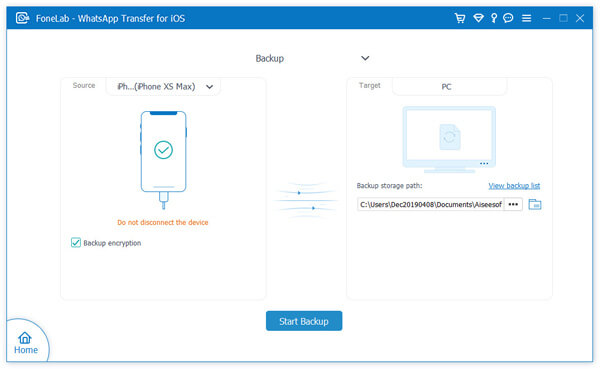

Την επόμενη φορά, όταν θέλετε επαναφέρετε το αντίγραφο ασφαλείας του WhatsApp, αυτό το λογισμικό μπορεί επίσης να σας βοηθήσει να επαναφέρετε ολόκληρα τα δεδομένα WhatsApp από υπολογιστή σε iPhone εύκολα.
Το WhatsApp συνεργάζεται με την Apple, οπότε σίγουρα θα έχει την υπεροχή σε ορισμένες πτυχές. Εδώ, η δημιουργία αντιγράφων ασφαλείας μηνυμάτων WhatsApp στο iPhone μπορεί να γίνει με το ίδιο το WhatsApp. Αυτό που χρειάζεστε είναι ένας λογαριασμός iCloud και WLAN.
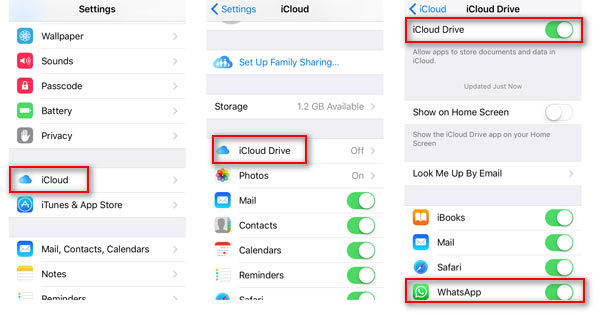
Βήμα 1. Στο iPhone σας, πατήστε ρυθμίσεις > iCloud > iCloud κίνησης > διαφάνεια iCloud κίνησης και WhatsApp στο ΟΝ.
Βήμα 2. Επιτυχία WhatsApp > ρυθμίσεις > συζητήσεις > Δημιουργία αντιγράφων συνομιλίας > ενεργοποιήστε Δημιουργία αντιγράφων ασφαλείας τώρα για να δημιουργήσετε αντίγραφα ασφαλείας του ιστορικού συνομιλίας.
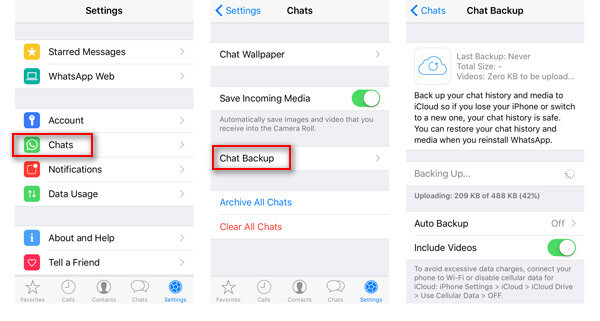
Αν θέλετε, μπορείτε να ενεργοποιήσετε Συμπερίληψη βίντεο για να δημιουργήσετε αντίγραφα ασφαλείας βίντεο WhatsApp για επαναφορά στο μέλλον. Επίσης, επιτρέπεται να γλιστρήσετε Αυτόματο αντίγραφο ασφαλείας ON για να κάνετε αυτόματα μηνύματα και βίντεο WhatsApp.
Το αντίγραφο ασφαλείας του WhatsApp κολλάει στο iPhone; Εδώ είναι λύσεις.
Επίσης, μπορείτε να επαναφέρετε το WhatsApp καταργώντας την εγκατάσταση του WhatsApp. Και τότε πρέπει να εγκαταστήσετε το WhatsApp, να συνδεθείτε στο WhatsApp χρησιμοποιώντας τον αρχικό λογαριασμό σας. Μόλις αναστενάζετε στο WhatsApp, θα σας ζητηθεί να επαναφέρετε το αντίγραφο ασφαλείας από το iCloud.
Σίγουρα, το αποκατεστημένο αντίγραφο ασφαλείας από το iCloud θα αντικαταστήσει τα υπάρχοντα αρχεία WhatsApp στο iPhone.
Εκτός από τις δύο παραπάνω μεθόδους, υπάρχει μια άλλη μέθοδος αντιγραφής μηνύματος WhatsApp από το iPhone σε υπολογιστή με email. Αυτό που πρέπει να προετοιμάσετε είναι το WLAN και η διεύθυνση email σας. Εκτός από τις δύο παραπάνω μεθόδους, υπάρχει μια άλλη μέθοδος δημιουργίας αντιγράφων ασφαλείας του μηνύματος WhatsApp από το iPhone στον υπολογιστή με email. Αυτό που πρέπει να προετοιμάσετε είναι το WLAN και η διεύθυνση email σας.
Βήμα 1. Μεταβείτε στο WhatsApp και πλοηγηθείτε στη συνομιλία που θέλετε να δημιουργήσετε αντίγραφα ασφαλείας στον υπολογιστή.
Βήμα 2. Πατήστε το όνομα του ατόμου επικοινωνίας στην κορυφή και, στη συνέχεια, κάντε κύλιση προς τα κάτω για να βρείτε Εξαγωγή συνομιλίας. Στην αναδυόμενη επιλογή, μπορείτε να επιλέξετε Συνδέστε τα μέσα or Χωρίς Media για να προσθέσετε συνημμένα (φωτογραφίες ή βίντεο).
Βήμα 3. Μετά από αυτό, επιλέξτε Ταχυδρομείο για να εισαγάγετε τη διεύθυνση email του παραλήπτη για να στείλετε το WhatsApp στο Mail.
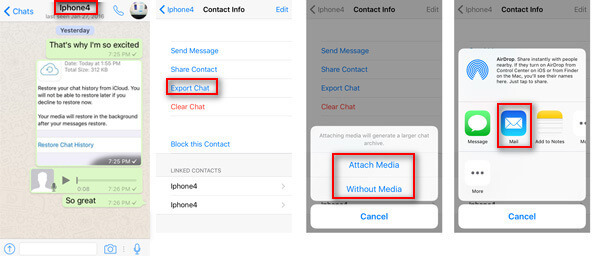
Με αυτόν τον τρόπο, θα βρείτε τα μηνύματα WhatsApp που θα αποθηκεύσετε ως TXT αφού συνδεθείτε στη διεύθυνση ηλεκτρονικού ταχυδρομείου σας στον υπολογιστή. Ωστόσο, θα διαπιστώσετε ότι είναι λίγο ενοχλητικό να εξάγετε μηνύματα WhatsApp από ένα άτομο επαφής.
Οι χρήστες iPhone δεν μπορούν να χάσουν ένα από τα σημαντικά εργαλεία, το AirDrop, το οποίο είναι επίσης ένα χρήσιμο πρόγραμμα μεταξύ συσκευών iOS και Mac. Εδώ θα σας δείξουμε τα αναλυτικά βήματα για να Απόθεση μηνυμάτων WhatsApp ή άλλων αρχείων μεταξύ iPhone και Mac.
Βήμα 1. Επαναλάβετε τα βήματα 1 και 2 στη μέθοδο τρία για να συσκευάσετε τα συνημμένα μηνύματα κειμένου και μηνυμάτων.
Βήμα 2. Στον τρόπο μεταφοράς, θα μπορούσατε να χρησιμοποιήσετε προμήθεια με αλεξίπτωτα σύροντας από κάτω προς τα πάνω, επιλέξτε όλοι για να βρείτε το Mac σας. Πατήστε το για να αποθηκεύσετε το αντίγραφο ασφαλείας των μηνυμάτων WhatsApp στο Mac.
Για τη δημιουργία αντιγράφων ασφαλείας αρχειοθετημένων μηνυμάτων WhatsApp, θα πρέπει να κάνετε κλικ σε αυτά ένα προς ένα και, στη συνέχεια, να επιλέξετε να στείλετε σε άλλες συσκευές για δημιουργία αντιγράφων ασφαλείας.
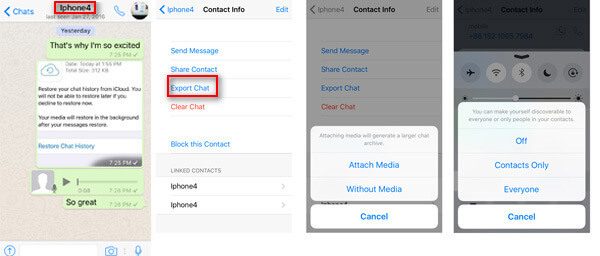
Δεν υποστηρίζονται μόνο από τα μηνύματα WhatsApp, τις επαφές, τις φωτογραφίες κ.λπ. από το AirDrop. Ελέγξτε εδώ για να μάθετε πώς να δημιουργήσετε αντίγραφα ασφαλείας επαφών στο iPhone με το AirDrop.
Πώς να επαναφέρετε τα διαγραμμένα μηνύματα WhatsApp χωρίς δημιουργία αντιγράφων ασφαλείας;
Για να επαναφέρετε τα διαγραμμένα μηνύματα WhatsApp, χρειάζεστε ένα αντίγραφο ασφαλείας. Ακόμα κι αν δεν δημιουργήσετε αντίγραφα ασφαλείας WhatsApp, θα μπορούσατε να χρησιμοποιήσετε λογισμικό αποκατάστασης τρίτων (π.χ. FoneLab iPhone ανάκτησης δεδομένων ) για να επιστρέψετε τα διαγραμμένα δεδομένα. Μάθετε από αυτήν την ανάρτηση έως ανακτήσει τα διαγραμμένα μηνύματα WhatsApp χωρίς backup.
Πώς μπορώ να έχω πρόσβαση στο WhatsApp στο iCloud μου;
Όλα τα αντίγραφα ασφαλείας μέσω iCloud θα αποθηκευτούν στο cloud από την Apple. Συνδεθείτε στο www.icloud.com και μπορείτε να δείτε ορισμένα δεδομένα του αρχείου αντιγράφου ασφαλείας. Όσον αφορά τα μηνύματα WhatsApp, το iCloud δεν σας επιτρέπει να τα βλέπετε απευθείας. Χρειάζεστε ένα Εξαγωγέας iCloud για πρόσβαση στα δεδομένα WhatsApp.
Μπορεί να μετακινηθεί στο iOS μεταφορά WhatsApp;
Όχι. Η μετάβαση στο iOS είναι μια δωρεάν εφαρμογή για μεταφορά δεδομένων από τηλέφωνο Android στο iPhone. Ωστόσο, δεν υποστηρίζονται δεδομένα εφαρμογών όπως WhatsApp, Kik κ.λπ. για αποστολή από το Android στο iPhone.
Το WhatsApp είναι συνδεδεμένο με το Apple ID ή τον αριθμό τηλεφώνου;
Ο λογαριασμός WhatsApp είναι συνδεδεμένος με τον αριθμό του κινητού σας τηλεφώνου. Ο ίδιος ο λογαριασμός δεν σχετίζεται με Apple ID. Ωστόσο, εάν θέλετε να δημιουργήσετε αντίγραφα ασφαλείας των μηνυμάτων WhatsApp μέσω iCloud, πρέπει να βεβαιωθείτε ότι η συσκευή σας είναι συνδεδεμένη με το ίδιο Apple ID.
Μπορείτε να κάνετε AirDrop μηνύματα WhatsApp μεταξύ συσκευών με το ίδιο Apple ID;
Σίγουρος. Αν εσύ χρησιμοποιήστε το AirDrop για να μεταφέρετε αρχεία μεταξύ δύο συσκευών Apple, όπως η μεταφορά μιας φωτογραφίας από ένα iPhone στο Mac σας, δεν θα σας υπενθυμιστεί να επιλέξετε μεταξύ Αποδοχή ή Απόρριψη και τα αρχεία θα λαμβάνονται και θα αποθηκευτούν αυτόματα.
Συμπέρασμα
Οι παραπάνω 4 τρόποι για να σας βοηθήσουν δημιουργήστε αντίγραφα ασφαλείας των μηνυμάτων του iPhone WhatsApp είναι χρήσιμο για εσάς; Ποια μέθοδος είναι ο ευκολότερος τρόπος εξαγωγής μηνυμάτων WhatsApp από το iPhone σε υπολογιστή για δημιουργία αντιγράφων ασφαλείας;
Ενημερώστε με να αφήσετε τα σχόλιά σας παρακάτω.
 Πώς να ανακτήσετε τα διαγραμμένα μηνύματα συνομιλίας Samsung WhatsApp
Εάν παίζετε WhatsApp στο Samsung ohone σας, ίσως χρειαστείτε αυτό το άρθρο για να ανακτήσετε και να δημιουργήσετε αντίγραφα ασφαλείας των μηνυμάτων Samsung WhatsApp εδώ.
 4 τρόποι δημιουργίας αντιγράφων ασφαλείας επαφών από το iPhone
Για να μάθετε πώς να δημιουργείτε αντίγραφα ασφαλείας επαφών στο iPhone σας, έχετε τέσσερις επιλογές. Μπορείτε να δημιουργήσετε αντίγραφα ασφαλείας επαφών iPhone με iTunes, iCloud, FoneLab και FoneTrans. Θα παρουσιάσουμε λεπτομερώς αυτούς τους τρόπους.
 Πώς να ανακτήσετε τα διαγραμμένα βίντεο και εικόνες στο Android WhatsApp
Εάν θέλετε να ανακτήσετε διαγραμμένα βίντεο και εικόνες στο WhatsApp από το Android, ακολουθήστε αυτόν τον οδηγό για να ανακτήσετε διαγραμμένες φωτογραφίες και βίντεο από αντίγραφο ασφαλείας ή χωρίς δημιουργία αντιγράφων ασφαλείας.
 Αφήστε το σχόλιό σας και συμμετάσχετε στη συζήτησή μας
Ο επαγγελματικός διαχειριστής δεδομένων iPhone / Android και μεταφορά για τη μεταφορά διαφόρων αρχείων μεταξύ του iOS / τηλεφώνου Android και του υπολογιστή και μεταξύ δύο κινητών τηλεφώνων σε 1 κλικ.
100% ασφαλής. Χωρίς διαφημίσεις.
Αποκλειστικές εκπτώσεις μόνο για συνδρομητές!

