"Θέλω να πουλήσω το παλιό μου iPhone 14 και να πάρω το νέο iPhone 15, αλλά υπάρχουν πολλά σημαντικά μηνύματα κειμένου στο iPhone 14 μου. Πώς μπορώ να δημιουργήσω αντίγραφα ασφαλείας των μηνυμάτων κειμένου iPhone;"
Τα μηνύματα κειμένου στο iPhone περιέχουν πολύ σημαντικές ιδιωτικές πληροφορίες. Είτε θέλετε να πουλήσετε το παλιό σας iPhone 13 ή 12, είτε απλά θέλετε να αποθηκεύσετε τα μηνύματα κειμένου στον υπολογιστή για να αποφύγετε την απώλεια δεδομένων, θα χρειαστεί να βρείτε τους τρόπους για να δημιουργήσετε αντίγραφα ασφαλείας των μηνυμάτων κειμένου iPhone. Σε αυτήν την ανάρτηση, συλλέγουμε 5 μεθόδους για να σας βοηθήσουμε δημιουργία αντιγράφων ασφαλείας για μηνύματα κειμένου iPhone σε υπολογιστή (PC/Mac), iCloud, άλλο iPhone ή email.
Σε αυτήν τη μέθοδο, χρειάζεστε το εργαλείο δημιουργίας αντιγράφων ασφαλείας SMS, FoneLab, για να σας βοηθήσει να αποθηκεύσετε τα μηνύματα κειμένου από το iPhone 15/14/13/12/11/XS/8/7/6/5/4 στον υπολογιστή (PC ή Mac ). Fonelab iPhone ανάκτηση δεδομένων είναι ένα από τα καλύτερα λογισμικά ανάκτησης δεδομένων. Μπορεί να ανακτήσει χαμένα ή διαγραμμένα αρχεία με μεγάλη αποτελεσματικότητα και ποσοστό επιτυχίας. Μπορεί να σας βοηθήσει σε πολλά σενάρια, όπως τυχαία διαγραφή, ζημιά νερού, απώλεια iPhone, προβλήματα συστήματος κ.λπ. Εκτός από την ανάκτηση του περιεχομένου στη συσκευή σας, μπορεί επίσης να σας βοηθήσει να ανακτήσετε αρχεία αντιγράφων ασφαλείας στο iTunes και το iCloud και μπορείτε να επιλέξετε η λειτουργία που σας ταιριάζει ανάλογα με την κατάστασή σας.
Λήψεις
FoneLab - Ανάκτηση δεδομένων iPhone
 100% ασφαλής. Χωρίς διαφημίσεις.
100% ασφαλής. Χωρίς διαφημίσεις.
Εκτελέστε το FoneLab στον υπολογιστή σας και συνδέστε το iPhone σε υπολογιστή με καλώδιο USB. Επίσης, μπορείτε να κατεβάσετε την έκδοση Mac αυτού του λογισμικού για να το εκτελέσετε σε Mac.
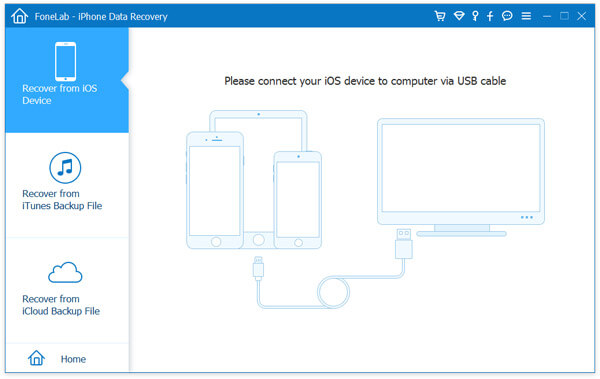
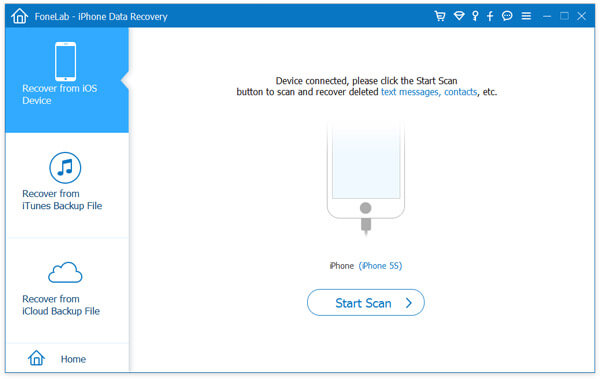
Αγορά Ανάκτηση από τη συσκευή iOS > έναρξη σάρωσης για να αρχίσετε να αφήνετε αυτήν την εφαρμογή να σαρώνει το iPhone σας.
Εδώ πρέπει να πατήσετε Εμπιστευθείτε στο iPhone σας για να ικανοποιήσετε το αίτημα εκτέλεσης του iPhone σας στον υπολογιστή.
Αφού ολοκληρωθεί η διαδικασία σάρωσης, μπορείτε να κάνετε προεπισκόπηση των λεπτομερειών του μηνύματος κειμένου κάνοντας κλικ Μηνύματα στην αριστερή πλαϊνή μπάρα. Στη συνέχεια, επιλέξτε το SMS που θέλετε να δημιουργήσετε αντίγραφο ασφαλείας και κάντε κλικ Ανάκτηση για να αποθηκεύσετε μηνύματα κειμένου iPhone στον υπολογιστή.
Το iCloud δημιουργεί αντίγραφα ασφαλείας μηνυμάτων κειμένου στο iPhone; Η απάντηση είναι ναι. Αυτό που πρέπει να κάνετε είναι να κάνετε το iPhone σας συνδεδεμένο στο WLAN.
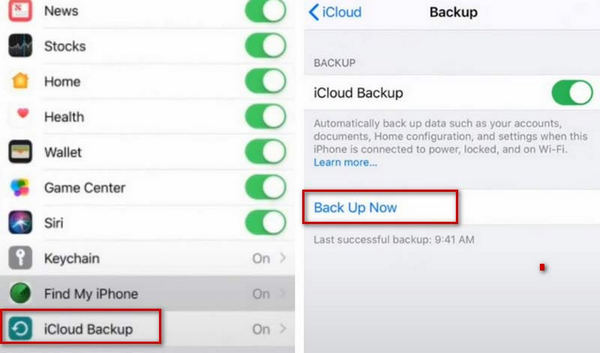
Με αυτόν τον τρόπο, τα μηνύματα κειμένου σας στο iPhone θα αποθηκευτούν στο iCloud (δωρεάν αποθήκευση 5 GB για τα δεδομένα αντιγράφων ασφαλείας iCloud) και πρέπει να βρείτε άλλους τρόπους προβολή μηνυμάτων κειμένου στο iCloud.
Το αντίγραφο ασφαλείας των μηνυμάτων κειμένου από το iPhone στον υπολογιστή ή το iCloud θα αποθηκευτεί σε άλλο μέρος. Εάν μεταβείτε σε ένα νέο iPhone και θέλετε απλώς να διαβάσετε τα μηνύματα κειμένου από το παλιό iPhone στο νέο iPhone, θα ήταν καλύτερα να δημιουργήσετε αντίγραφα ασφαλείας των μηνυμάτων κειμένου από το iPhone σε άλλο iPhone απευθείας με προώθηση.
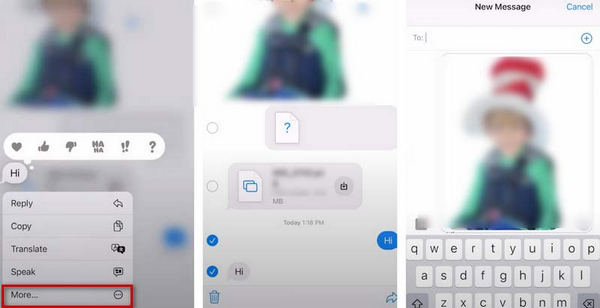
Σε αυτήν τη μέθοδο, πρέπει να πληρώσετε χρήματα για τα προωθημένα μηνύματα κειμένου που χρεώνει η εταιρεία κινητής τηλεφωνίας σας.
Εάν θέλετε να μεταφέρετε συχνά μηνύματα κειμένου από ένα iPhone σε άλλο iPhone, μπορείτε να ανατρέξετε στον ακόλουθο οδηγό: Πώς να μεταφέρετε μηνύματα κειμένου από iPhone σε iPhone.
Οι χρήστες iOS ενδέχεται να παρατηρήσουν ότι το iPhone μπορεί επίσης να προσθέσει διεύθυνση email ως στοιχεία επικοινωνίας εκτός από τον αριθμό τηλεφώνου. Εδώ, θα μπορούσατε επίσης να εξάγετε μηνύματα κειμένου από το iPhone σε email.
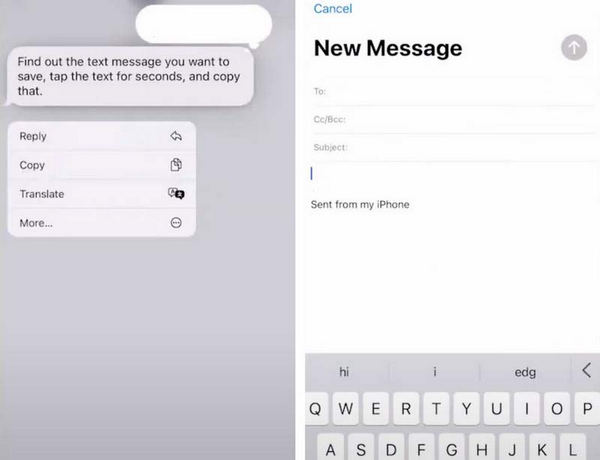
Με αυτόν τον τρόπο, πρέπει να βεβαιωθείτε ότι ο λογαριασμός email διαθέτει iPhone ή iPad με σύνδεση κινητής τηλεφωνίας.
Το Mac είναι επίσης η δημιουργία της Apple και χρησιμοποιείται ευρέως στον κόσμο. Η δημιουργία αντιγράφων ασφαλείας μηνυμάτων κειμένου iPhone σε Mac είναι επίσης ένας καλός τρόπος.
Δείτε περισσότερες λεπτομέρειες εδώ συγχρονισμός μηνυμάτων κειμένου από iPhone σε Mac.
Το iPhone διαγράφει αυτόματα παλιά κείμενα;
Γενικά, εφόσον δεν διαγράφετε οικειοθελώς τα μηνύματά σας, θα διατηρούνται στο iPhone σας. Ωστόσο, δεδομένου ότι η μνήμη του τηλεφώνου σας είναι περιορισμένη, είναι καλή ιδέα να το καθαρίζετε τακτικά. Εκτός από αυτό, μπορείτε επίσης να το ρυθμίσετε έτσι ώστε το σύστημα να καθαρίζει αυτόματα τα μηνύματα που και που.
Πού αποθηκεύονται τα διαγραμμένα μηνύματα iPhone;
Όταν διαγράφετε μηνύματα στο iPhone σας, θα αποθηκευτούν στα Μηνύματα. Μπορείτε να πατήσετε Αλλαγή στην επάνω αριστερή γωνία και επιλέξτε Εμφάνιση πρόσφατα διαγραμμένων. Για να δείτε τα διαγραμμένα μηνύματα στο iPhone σας, πατήστε Φίλτρα > Πρόσφατα διαγράφηκε. Αλλά να θυμάστε ότι το iPhone σας μπορεί να αποθηκεύσει διαγραμμένα μηνύματα για εσάς μόνο για 30 ημέρες.
Είναι καλύτερο να δημιουργήσετε αντίγραφα ασφαλείας του iPhone σε υπολογιστή ή iCloud;
Συγκριτικά, το iCloud είναι η βέλτιστη επιλογή για τη δημιουργία αντιγράφων ασφαλείας του iPhone σας. Εφόσον ρυθμίζετε την αυτόματη δημιουργία αντιγράφων ασφαλείας στο iPhone σας, δεν θα χρειάζεστε πλέον καμία επιπλέον λειτουργία για να διασφαλίσετε ότι τα δεδομένα στο τηλέφωνό σας δημιουργούνται με ασφάλεια στο cloud. Και με τη σύνδεση στο iCloud, μπορείτε να προβάλετε και να αποθηκεύσετε τα αντίγραφα ασφαλείας σας σε οποιαδήποτε συσκευή.
Το iCloud θα δημιουργήσει αντίγραφα ασφαλείας για τα πάντα στο iPhone;
Το αντίγραφο ασφαλείας του iCloud καλύπτει πολλά αρχεία, συμπεριλαμβανομένων σχεδόν των πάντων στη συσκευή σας. Ωστόσο, αρχεία που είναι ήδη αποθηκευμένα στο iCloud, όπως Επαφές, Ημερολόγια, Σημειώσεις, Φωτογραφίες iCloud, iMessages κ.λπ., δεν θα περιλαμβάνονται στα αντίγραφα ασφαλείας του iCloud.
Τα αντίγραφα ασφαλείας του iPhone καταλαμβάνουν πολύ χώρο;
Ναι, τα αρχεία αντιγράφων ασφαλείας iPhone καταναλώνουν αρκετά χώρο αποθήκευσης. Τα αντίγραφα ασφαλείας είναι κουραστικά και περιλαμβάνουν φωτογραφίες, βίντεο και άλλο περιεχόμενο. Καθώς η χρήση του iPhone αυξάνεται, το μέγεθος του αρχείου αντιγράφου ασφαλείας επεκτείνεται επίσης. Έτσι, μπορείτε να καθαρίζετε τακτικά τα αρχεία αντιγράφων ασφαλείας που δεν χρειάζεστε.
Συμπέρασμα
Για να διορθώσετε πώς να δημιουργία αντιγράφων ασφαλείας για μηνύματα κειμένου iPhone ομαλά και χωρίς απώλειες, παραθέτουμε πέντε μεθόδους και παρουσιάζουμε τα λεπτομερή βήματά τους, συμπεριλαμβανομένου ενός από τα πιο πρακτικά εργαλεία ανάκτησης δεδομένων και δημιουργίας αντιγράφων ασφαλείας. Ελπίζουμε το περιεχόμενό μας να σας βοηθήσει. Καλώς ήλθατε να αφήσετε τη γνώμη σας και να τη συζητήσετε μαζί μας.
 Πώς να μετατρέψετε το iPhone σε φορητό ραδιόφωνο
Αυτή η ανάρτηση σας παρουσιάζει τις καλύτερες εφαρμογές ραδιοφώνου για το iPhone για να ακούτε την αγαπημένη σας μουσική. Κατεβάστε δωρεάν εφαρμογή ραδιοφώνου και ανακαλύψτε νέα μουσική.
 Το εικονίδιο AirPlay δεν εμφανίζεται; Εδώ είναι μια επιδιόρθωση
Το AirPlay δεν εμφανίζεται στο iPad; Μπορείτε να μάθετε γιατί το AirPlay δεν λειτουργεί και πώς να διορθώσετε το AirPlay που δεν εμφανίζεται πρόβλημα σε αυτήν την ανάρτηση.
 Μεγάλες δωρεάν κλήσεις για iPhone / Android / PC / Mac
Θέλετε να πραγματοποιείτε κλήσεις με δωρεάν εφαρμογή κλήσης; Αναφέρουμε την κορυφαία εφαρμογή κλήσεων WiFi που μπορείτε να επιλέξετε από εσάς.
 Αφήστε το σχόλιό σας και συμμετάσχετε στη συζήτησή μας
Backup iPhone Data
Δημιουργία αντιγράφων ασφαλείας μηνυμάτων κειμένου iPhone Δημιουργία εφεδρικών φωτογραφιών iPhone Δημιουργία εφεδρικών επαφών iPhone Δημιουργία αντιγράφων ασφαλείας μουσικής iPhone Δημιουργία αντιγράφων ασφαλείας μηνυμάτων WhatsApp για iPhone Δημιουργία αντιγράφων ασφαλείας φωνητικών μηνυμάτων iPhone Δημιουργία αντιγράφων ασφαλείας δεδομένων iPhone πριν από την αναβάθμιση
Το καλύτερο λογισμικό ανάκτησης δεδομένων iPhone, επιτρέποντας στους χρήστες να ανακτούν με ασφάλεια τα χαμένα δεδομένα iPhone / iPad / iPod από τη συσκευή iOS, το iTunes / iCloud backup.
100% ασφαλής. Χωρίς διαφημίσεις.
100% ασφαλής. Χωρίς διαφημίσεις.
Αποκλειστικές εκπτώσεις μόνο για συνδρομητές!

