Όταν παρακολουθείτε βίντεο ή ακούτε μουσική με τη φορητή συσκευή iOS / Android, μπορείτε εύκολα να προσαρμόσετε την ένταση, είτε θέλετε να αυξήσετε την ένταση είτε να μειώσετε την ένταση. Επίσης, μπορείτε να ρυθμίσετε εύκολα την ένταση κατά την αναπαραγωγή βίντεο / ήχου στη συσκευή αναπαραγωγής πολυμέσων. Ωστόσο, μπορεί να δυσκολευτείτε να μειώσετε άμεσα την ίδια την ένταση του αρχείου πολυμέσων.

Χαμηλότερη ένταση
Όταν θέλετε να ρυθμίσετε την ένταση και να μειώσετε την ένταση, ένας εύχρηστος ρυθμιστής έντασης μπορεί πάντα να είναι η πρώτη σας επιλογή. Στην πραγματικότητα, ο χαμηλότερος όγκος είναι εύκολος με τον επαγγελματία Επεξεργαστής έντασης μουσικής. Μπορείτε να αυξήσετε / μειώσετε την ένταση με ευκολία. Απλώς ακολουθήστε την παρακάτω οδηγία για να μειώσετε το βίντεο.
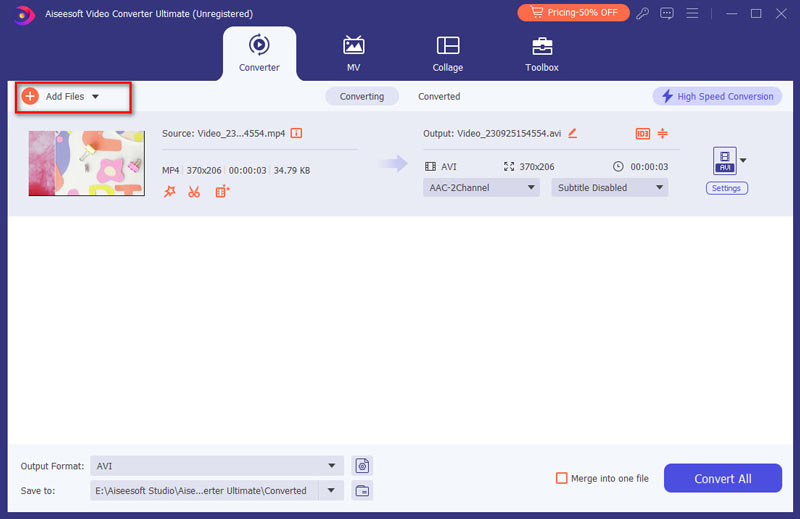
Βήμα 1 Εκκίνηση του Music Volume Editor
Μετά τη λήψη, εγκαταστήστε και ανοίξτε αυτό το λογισμικό προσαρμογής έντασης με όλες τις δυνατότητες στον υπολογιστή σας. Κάντε κλικ στην επιλογή "Προσθήκη αρχείων" στη γραμμή μενού για να εισαγάγετε το βίντεο / ήχο που θέλετε να μειώσετε την ένταση. Προσφέρονται διάφορες βασικές δυνατότητες επεξεργασίας για να ρυθμίσετε την ένταση και να επεξεργαστείτε το αρχείο πολυμέσων.
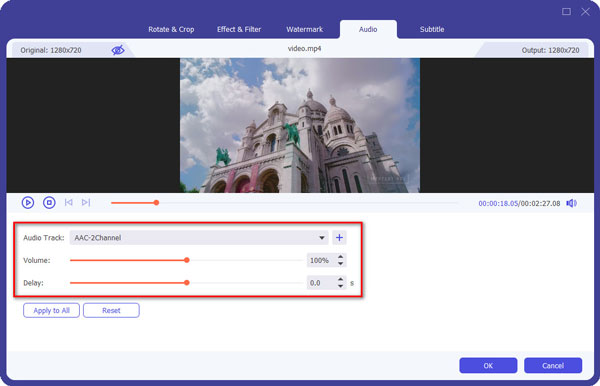
Βήμα 2 Χαμηλότερη ένταση
Το Video Sound Editor προσφέρει πολλές λειτουργίες επεξεργασίας ήχου για να σας βοηθήσει να επεξεργαστείτε το κομμάτι ήχου. Μπορείτε να επεξεργαστείτε το αρχείο ήχου του βίντεο ανάλογα με τις ανάγκες σας. Για να μειώσετε την ένταση, μπορείτε να κάνετε κλικ στο "Επεξεργασία" στη γραμμή μενού και να επιλέξετε "Ήχος". Εδώ μπορείτε να βρείτε τη λειτουργία "Volume". Μπορείτε να σύρετε τη γραμμή ελέγχου για να μειώσετε την ένταση. Ή μπορείτε να εισαγάγετε απευθείας το ποσοστό για να μειώσετε την ένταση.
Βήμα 3 Επιβεβαιώστε τη λειτουργία
Αφού μειώσετε την ένταση και λάβετε την κατάλληλη ένταση ήχου, μπορείτε να κάνετε κλικ στο κουμπί "OK" για να επιβεβαιώσετε τη λειτουργία.
Εκτός από τη χαμηλότερη ένταση, το Music Volume Editor διαθέτει πολλές άλλες χρήσιμες λειτουργίες για την επεξεργασία των αρχείων πολυμέσων.
Κατάργηση του θορύβου του βίντεο
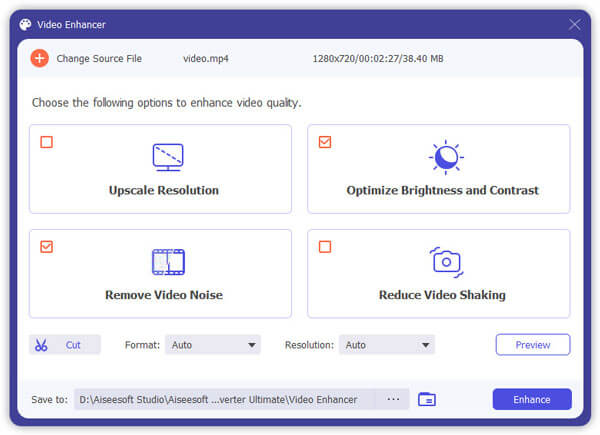
Μεταβείτε στη λειτουργία "Εργαλειοθήκη" και, στη συνέχεια, επιλέξτε το εργαλείο "Βελτιωτής βίντεο" και, στη συνέχεια, σημειώστε το "Κατάργηση θορύβου βίντεο", μπορείτε εύκολα να αφαιρέσετε τον βρώμικο θόρυβο βίντεο.
Προσθήκη νέου κομματιού ήχου
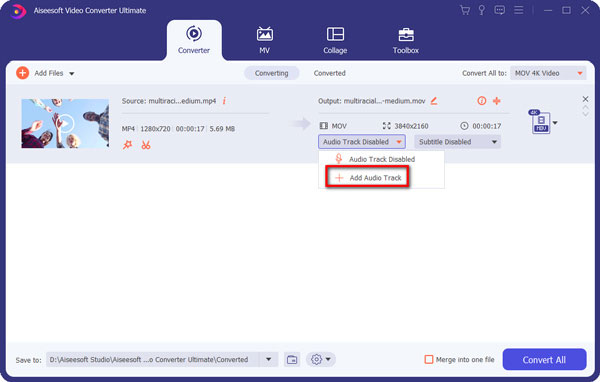
Μπορείτε να επιλέξετε ένα ηχητικό σήμα ή να αντικαταστήσετε το αρχικό κομμάτι ήχου με το νέο στο βίντεό σας κάνοντας κλικ στην επιλογή "Προσθήκη ήχου κομματιού" στην κύρια διεπαφή.
Δείτε πώς μπορείτε να μειώσετε την ένταση από το παρακάτω βίντεο:

Σε αυτήν την ανάρτηση, μιλάμε κυρίως για τον τρόπο μείωσης της έντασης. Σας παρουσιάζουμε έναν ισχυρό επεξεργαστή έντασης ήχου για να σας βοηθήσουμε να ρυθμίσετε την ένταση. Είτε θέλετε να αυξήσετε την ένταση του ήχου ή τη χαμηλότερη ένταση, μπορείτε εύκολα να το κάνετε με το προτεινόμενο λογισμικό ρύθμισης ήχου.

10 Δεκεμβρίου 2020 16:54 / Ενημερώθηκε από Τζένη Ράιαν προς την Μετατροπή ήχου
 Πώς να προσθέσετε ήχο 3D ήχου σε βίντεο
Τι είναι ο ήχος 3D και πού να κατεβάσετε τον ήχο 3D; Θα σας δείξουμε πώς να κατεβάσετε και να προσθέσετε τρισδιάστατο ήχο σε βίντεο σε αυτήν την ανάρτηση.
 5 καλύτερος δωρεάν MP4 Splitter για Windows και Mac
Μπορείτε να βρείτε 5 καλύτερους δωρεάν διαχωριστές MP4 για Windows και Mac για διαχωρισμό βίντεο MP4.
 Top 6 εφαρμογές για κοπή / περικοπή / περικοπή βίντεο στο iPhone
Πώς να περικόψετε βίντεο στο iPhone; Αυτό το άρθρο σας εισάγει 6 καλύτερες εφαρμογές καλλιέργειας βίντεο για να κόψετε / κόψετε / περικόψετε βίντεο στο iPhone εύκολα.
 Αφήστε το σχόλιό σας και συμμετάσχετε στη συζήτησή μας
About | Προστασία προσωπικών δεδομένων | Πόρος
Πνευματικά δικαιώματα © 2024 Aiseesoft Studio. Ολα τα δικαιώματα διατηρούνται.
