Χαρακτηριστικά: Η οθόνη αφής iPhone ή iPad κολλάει και δεν ανταποκρίνεται σωστά; Στην πραγματικότητα, πολλοί χρήστες iPhone / iPad παραπονέθηκαν ότι η οθόνη αφής δεν λειτουργούσε προβλήματα μετά την αναβάθμιση σε iOS 10 ή iOS 11/12. Αυτή η ανάρτηση θα σας δείξει αποτελεσματικές λύσεις για την επίλυση προβλημάτων οθόνης αφής σε iPad 2/3/4, Pro / Air / mini και iPhone X / 8/7/6/5.
"Υπάρχουν διαλείπουσα προβλήματα απόκρισης οθόνης αφής στο iPad mini 2. Μόλις το αναβάθμισα σε iOS 11.4.1. Τώρα η οθόνη αφής iPad συχνά δεν δίνει καμία απάντηση στις πινελιές μου, ειδικά όταν ανοίγω ορισμένες συγκεκριμένες εφαρμογές όπως το YouTube και το Spotify. Μερικές φορές , Ακόμη και δεν μου επιτρέπεται να κλείσω την οθόνη κατάψυξης και να επιστρέψω στην αρχική οθόνη. Κάποιος αντιμετώπισε αυτήν την κατάσταση πριν; Πώς να διορθώσετε την οθόνη αφής iPad που δεν αποκρίνεται; "
Κατά τη διάρκεια της καθημερινής χρήσης της συσκευής σας iOS, ενδέχεται να αντιμετωπίσετε αυτήν την κατάσταση Η οθόνη αφής iPhone ή iPad δεν λειτουργεί σωστά. Στην πραγματικότητα, πολλοί λόγοι θα προκαλέσουν προβλήματα στην οθόνη αφής. Για παράδειγμα, η οθόνη iPad ή τα δάχτυλά σας είναι βρεγμένα, η οθόνη αφής είναι κατεστραμμένη και σφάλματα συστήματος και ούτω καθεξής.

Όταν η οθόνη αφής του iPad κολλήσει και δεν μπορεί να ανταποκριθεί σωστά στην αφή σας, το πρώτο πράγμα που πρέπει να κάνετε είναι να μάθετε γιατί αυτή η συσκευή iOS δεν λειτουργεί. Γενικά, η οθόνη αφής δεν λειτουργεί στο iPad που προκαλείται κυρίως από ψηφιοποίηση ή πρόβλημα συστήματος.
Για να σας βοηθήσουμε να απαλλαγείτε γρήγορα από αυτό το πρόβλημα, αυτή η ανάρτηση σας δείχνει 7 απλούς και αποτελεσματικούς τρόπους για να διορθώσετε την οθόνη αφής iPad που δεν λειτουργεί. Μπορείτε να τα δοκιμάσετε ένα προς ένα έως ότου επιλυθεί το πρόβλημα.
Σε περίπτωση που έχετε ήδη δοκιμάσει πολλές μεθόδους για να διορθώσετε την οθόνη αφής που δεν αποκρίνεται σε iPad 2/3/4, iPad Pro / Air 2 / mini ή iPhone, αλλά το πρόβλημα εξακολουθεί να υπάρχει, εδώ συνιστούμε ειλικρινά ένα ισχυρό Αποκατάσταση συστήματος iOS για να σας βοηθήσουμε να λύσετε το πρόβλημα με ευκολία. Εφόσον το πρόβλημα της οθόνης αφής iPad δεν λειτουργεί σωστά προκαλείται από εφαρμογές ή σύστημα, μπορείτε να βασιστείτε σε αυτήν για να ολοκληρώσετε τη δουλειά.
Βήμα 1 Δωρεάν λήψη, εγκατάσταση και εκτέλεση αυτής της αποκατάστασης συστήματος iOS με όλες τις δυνατότητες στον υπολογιστή σας. Είτε χρησιμοποιείτε υπολογιστή με Windows ή Mac, θα πρέπει να επιλέξετε τη σωστή έκδοση. Στη συνέχεια, συνδέστε το iPad σας σε αυτό με καλώδιο USB. Κάντε κλικ στο Αποκατάσταση συστήματος iOS όταν εισάγετε το παράθυρο προεπισκόπησης του προγράμματος.
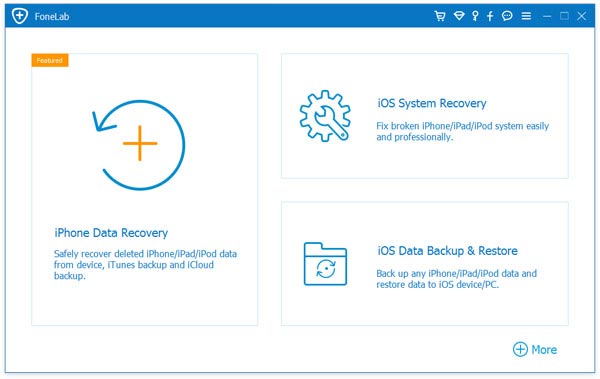
Βήμα 2 Πατήστε Αρχική κουμπί για σάρωση της συσκευής σας iOS. Θα εντοπίσει αυτόματα το iPad σας και θα εμφανίσει τις βασικές του πληροφορίες στη διεπαφή, όπως κατηγορία συσκευών, τύπος συσκευής, μοντέλο συσκευής, έκδοση iOS και ούτω καθεξής. Κάντε κλικ Επιβεβαιώνω για να μεταβείτε στο επόμενο βήμα.
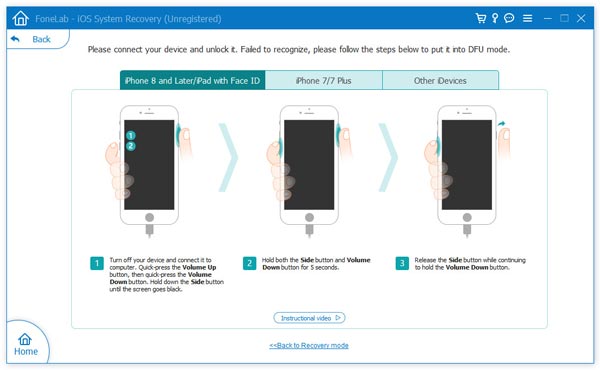
Βήμα 3 Κάντε κλικ στο επισκευή κουμπί για να ξεκινήσετε την επιδιόρθωση προβλημάτων συστήματος iOS στο iPad. Έχει τη δυνατότητα να εντοπίζει και να διορθώνει το πρόβλημα της οθόνης αφής που δεν λειτουργεί στο iPad.
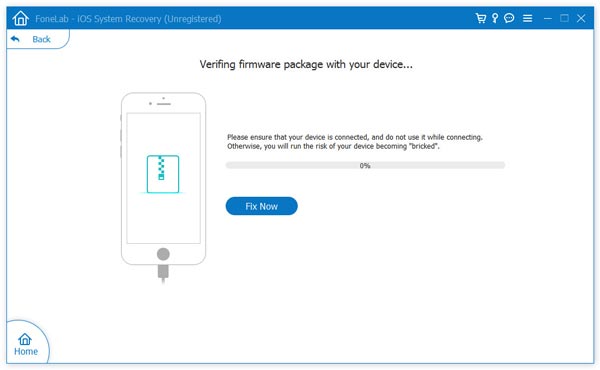
Βήμα 4 Μετά τη λήψη του υλικολογισμικού, το πρόβλημα της οθόνης του iPad που δεν ανταποκρίνεται θα εξαφανιστεί.
Αυτή η συνιστώμενη αποκατάσταση συστήματος iOS μπορεί να σας βοηθήσει να λύσετε διάφορα προβλήματα iOS, όπως Το iPad κολλήθηκε στο λογότυπο της Apple, Το iPhone παγώνει Λειτουργία Recovery or Λειτουργία DFU κι αλλα. Μπορείτε να κατεβάσετε δωρεάν και να το δοκιμάσετε όταν αντιμετωπίζετε κάποια προβλήματα iOS.
Εάν εμφανιστεί μια σπασμένη ή κατεστραμμένη οθόνη iPad που δεν ανταποκρίνεται, σας συνιστούμε να αντικαταστήσετε την οθόνη iPad. Σε άλλες περιπτώσεις, μπορείτε να ακολουθήσετε τον παρακάτω οδηγό για να απαλλαγείτε από αυτό το πρόβλημα.
Όταν η οθόνη του iPad σας δεν ανταποκρίνεται, λειτουργεί εν μέρει ή αποκρίνεται αργά, επανεκκίνηση θα είναι πάντα η πρώτη μέθοδος που θα επιλέξετε. Τώρα μπορείτε να ακολουθήσετε τα επόμενα βήματα για να επανεκκινήσετε το iPad σας.
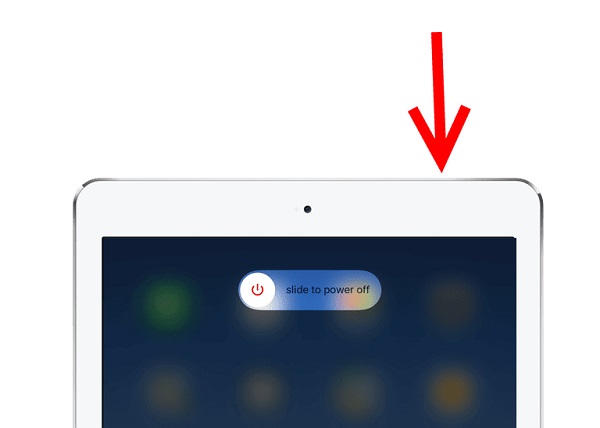
Βήμα 1 Συνεχίστε να πιέζετε Ύπνος / Ξυπνήστε μέχρι να δείτε το απενεργοποιήστε την οθόνη. Σύρετε το ρυθμιστικό προς τα δεξιά για να κλείσετε το iPad σας.
Βήμα 2 Αφού απενεργοποιήσετε το iPad, θα πρέπει να περιμένετε λίγα δευτερόλεπτα. Στη συνέχεια συνεχίστε να πιέζετε Ύπνος / Ξυπνήστε μέχρι το Λογότυπο της Apple εμφανίζεται στην οθόνη.
Στις περισσότερες περιπτώσεις, η επανεκκίνηση θα διορθώσει την οθόνη αφής iPad που δεν λειτουργεί σε ορισμένες περιοχές και θα την επαναφέρει σε κανονική κατάσταση. Μερικές φορές, μπορείτε επίσης να δοκιμάσετε να κλείσετε όλες τις εφαρμογές παρασκηνίου για να διορθώσετε το πρόβλημα. Όπως αναφέραμε παραπάνω, πάρα πολλές εφαρμογές που εκτελούνται ταυτόχρονα ενδέχεται να προκαλέσουν υπερθέρμανση της συσκευής σας iOS. Η υπερθέρμανση μπορεί να οδηγήσει στην οθόνη αφής να μην ανταποκρίνεται σωστά στο iPad.
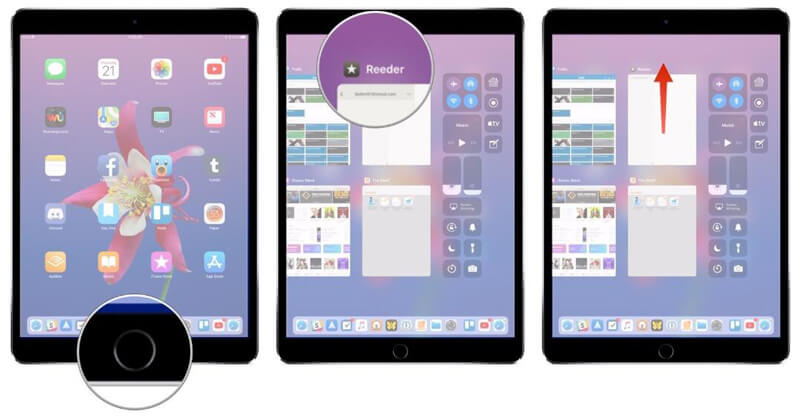
Βήμα 1 Ξεκλειδώστε το iPad σας και μετά πατήστε δύο φορές το Αρχική κουμπί για να εμφανίζονται όλες οι εφαρμογές που εκτελούνται στο παρασκήνιο.
Βήμα 2 Σύρετε τις εφαρμογές στην επάνω πλευρά της οθόνης μία προς μία για να τις κλείσετε. Στη συνέχεια, πατήστε Αρχική κουμπί για να επιστρέψετε στην προηγούμενη οθόνη.
Εάν εξακολουθεί να υπάρχει πρόβλημα που δεν ανταποκρίνεται στην οθόνη iPad, μπορείτε να επαναφέρετε όλες τις ρυθμίσεις του iPad για να προσπαθήσετε να απαλλαγείτε από αυτό το πρόβλημα.
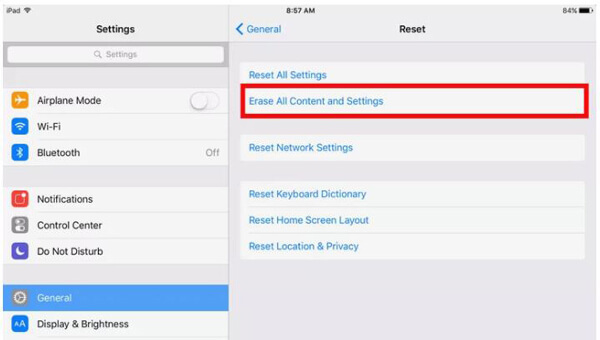
Βήμα 1 Ενεργοποιήστε το iPad σας και ανοίξτε το ρυθμίσεις app.
Βήμα 2 Πατήστε General > Επαναφορά > Επαναφορά όλων των ρυθμίσεων για να επαναφέρετε το iPad σας εργοστασιακές ρυθμίσεις.
Σε ορισμένες περιπτώσεις, προσαρμογή της ευαισθησίας αφής 3D μπορεί επίσης να σας βοηθήσει να διορθώσετε την οθόνη αφής που δεν λειτουργεί σε ορισμένες περιοχές ή να αντιμετωπίζετε αργά το πρόβλημα. Κάθε συσκευή iOS είναι εξοπλισμένη με IC ελέγχου οθόνης αφής και δευτερεύουσας οθόνης. Μπορείτε να ακολουθήσετε τον παρακάτω οδηγό για να ρυθμίσετε την ευαισθησία αφής 3D στο iPad.
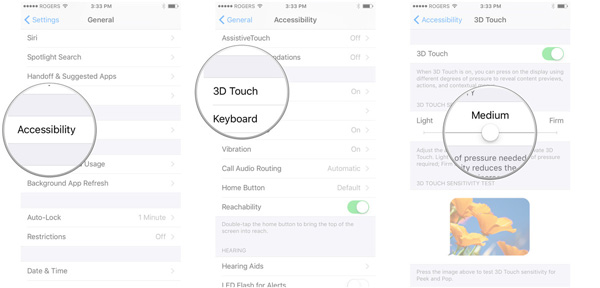
Βήμα 1 Ενεργοποιήστε το iPad σας και μεταβείτε στο ρυθμίσεις app.
Βήμα 2 Πατήστε General > Προσβασιμότητα > Touch 3D. Τώρα μπορείτε να μετακινήσετε το ρυθμιστικό για να επιλέξετε ένα κατάλληλο επίπεδο ευαισθησίας. Εναλλακτικά, μπορείτε να ενεργοποιήσετε / απενεργοποιήσετε το 3D Touch για να προσπαθήσετε να διορθώσετε το πρόβλημα της οθόνης του iPad.
Το νέο iOS κυκλοφορεί κυρίως για την επίλυση ορισμένων σφαλμάτων στην προηγούμενη έκδοση. Έτσι, όταν αντιμετωπίζετε την κατάσταση στην οποία η οθόνη αφής iPad δεν λειτουργεί iOS 9/10/11/12, μπορείτε να δοκιμάσετε να αναβαθμίσετε την έκδοση iOS για να λύσετε το πρόβλημα.
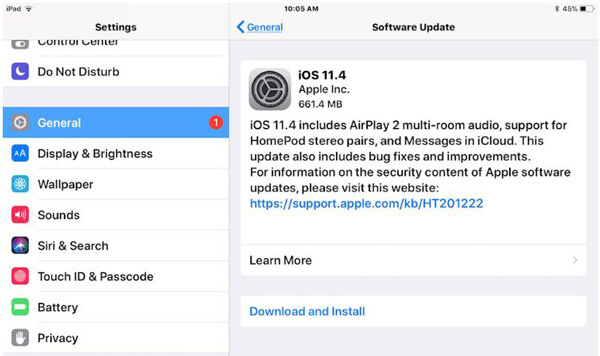
Βήμα 1 Ξεκλειδώστε το iPad και ανοίξτε το ρυθμίσεις app.
Βήμα 2 Πατήστε General > Ενημέρωση λογισμικού για να δείτε εάν υπάρχει διαθέσιμη ενημέρωση. Αναβαθμίστε το iPad σας στην πιο πρόσφατη έκδοση iOS, εάν υπάρχει.
Η επαναφορά του iPad με το iTunes είναι η τελευταία λύση που θα σας προτείνουμε να λύσετε την οθόνη αφής iPad που δεν λειτουργεί στο iOS 9/10/11. Πριν από την επαναφορά του iPad, θα πρέπει καλύτερα να δημιουργήσετε αντίγραφα ασφαλείας όλων των σημαντικών δεδομένων στο iPad. Στη συνέχεια, βεβαιωθείτε ότι χρησιμοποιείτε την πιο πρόσφατη έκδοση του iTunes.
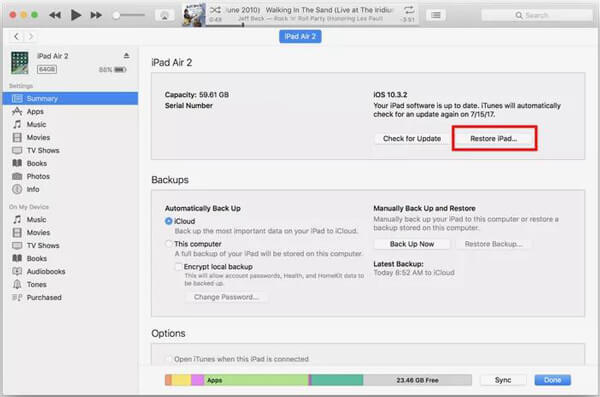
Βήμα 1 Εκκινήστε το iTunes και συνδέστε το iPad σας σε αυτό με καλώδιο USB. Εάν θέλετε να διορθώσετε την οθόνη αφής του iPhone που δεν λειτουργεί, απλώς συνδέστε το iPhone σας εδώ.
Βήμα 2 Όταν εισάγετε την κύρια διεπαφή του iTunes, πατήστε το iDevice για να μεταβείτε στην καρτέλα Χαρακτηριστικά.
Βήμα 3 Επιλέξτε Επαναφορά iPad και, στη συνέχεια, επιλέξτε το πιο πρόσφατο αντίγραφο ασφαλείας για να επαναφέρετε το iPad ή το iPhone σας.
Εδώ στην ανάρτηση, μιλήσαμε κυρίως για τον τρόπο διόρθωσης Η οθόνη αφής iPad δεν λειτουργεί θέμα. Λέγονται πολλές χρήσιμες λύσεις για να σας βοηθήσουν να το ξεφορτωθείτε. Εάν η οθόνη του iPhone σας δεν αποκρίνεται, μπορείτε να χρησιμοποιήσετε τις ίδιες μεθόδους. Σίγουρα, μπορείτε επίσης να καθαρίσετε την οθόνη iPad, ελευθερώστε χώρο iPad και πολλά άλλα για να επαναφέρετε την οθόνη αφής στην κανονική. Αφήστε μας ένα μήνυμα εάν εξακολουθείτε να έχετε κάποιο παζλ.

11 Σεπτεμβρίου 2018 07:43 / Δημοσιεύτηκε από Νικόλ Τζόουνς προς την Διορθώστε προβλήματα iOS
 Καλύτεροι τρόποι δημιουργίας αντιγράφων ασφαλείας iPad σε iCloud / iTunes / Εξωτερικός δίσκος
Πώς να δημιουργήσετε αντίγραφα ασφαλείας του iPad; Αυτή η σελίδα παρουσιάζει τέσσερις τρόπους δημιουργίας αντιγράφων ασφαλείας του iPad σε iCloud, iTunes, σε άλλη συσκευή iOS και σε εξωτερική μονάδα δίσκου.
 Οι καλύτεροι τρόποι για να διορθώσετε το μπλε σφάλμα οθόνης στο iPad
Έχετε βρει ποτέ το iPad σας παίρνει μπλε οθόνη και δεν έχουν ιδέα για το θέμα απογοητευτικό; Λοιπόν, μπορείτε να διαβάσετε αυτό το άρθρο και να μάθετε πώς να διορθώσετε το μπλε σφάλμα οθόνης του iPad.
 5 καλύτερες διαδικτυακές υπηρεσίες Cloud Backup το 2024
Ποια είναι η καλύτερη υπηρεσία backup για cloud για Mac / PC / iPhone / Android; Αυτή η ανάρτηση θα σας παρουσιάσει 5 καλύτερες υπηρεσίες δημιουργίας αντιγράφων ασφαλείας cloud για καλύτερη προστασία των πολύτιμων δεδομένων σας.
 Αφήστε το σχόλιό σας και συμμετάσχετε στη συζήτησή μας
Σχετικά | Προστασία προσωπικών δεδομένων | Πόρος
Πνευματικά δικαιώματα © 2024 Aiseesoft Studio. Ολα τα δικαιώματα διατηρούνται.
