"Ο εξωτερικός σκληρός δίσκος του Seagate δεν εμφανίζεται. Θέλω απλώς να λάβω πίσω ορισμένα σημαντικά δεδομένα από τον εξωτερικό σκληρό δίσκο της Seagate. Υπάρχει κάποια μέθοδος για την εύκολη επίλυση αυτών των προβλημάτων; Τι πρέπει να κάνω για να ανακτήσω τα αρχεία;"
Όταν ο εξωτερικός σκληρός δίσκος δεν εμφανίζεται, δεν σημαίνει ότι χάνονται αρχεία στον σκληρό δίσκο. Μπορείτε να λάβετε μια μακρά λίστα διορθώσεων για να απαλλαγείτε από το πρόβλημα, όπως ελέγξτε τη μονάδα δίσκου, την υποδοχή USB, το καλώδιο USB, τον υπολογιστή και άλλα. Τι πρέπει να κάνετε εάν ο εξωτερικός σκληρός δίσκος εξακολουθεί να μην εμφανίζεται; Εδώ είναι οι 6 απόλυτες λύσεις που πρέπει να γνωρίζετε αφού ελέγξετε για όλες τις πτυχές.
Ο εξωτερικός σκληρός δίσκος δεν εμφανίζει Windows
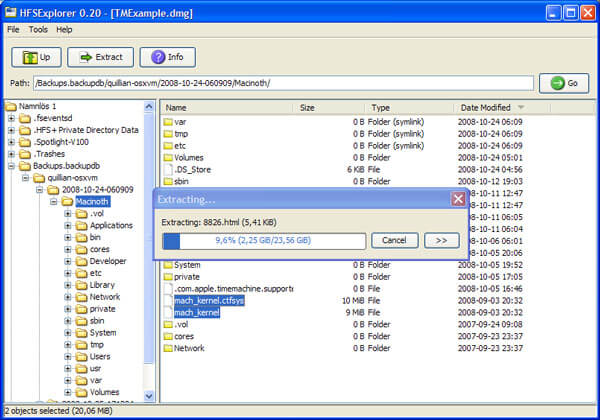
Όταν ο εξωτερικός σκληρός δίσκος δεν εμφανίζεται στα Windows 10, το οποίο λειτουργεί προηγουμένως με Mac. Το Mac διαμορφώνει αυτόματα τον εξωτερικό σκληρό δίσκο σε μορφή HFS. Δεδομένου ότι τα Windows δεν υποστηρίζουν τη μορφή HFS, είναι ο λόγος που ο εξωτερικός σκληρός δίσκος δεν εμφανίζεται στον υπολογιστή.
1. Κατεβάστε και εγκαταστήστε το πρόγραμμα ανοιχτού κώδικα HFS στον υπολογιστή σας. Μετά από αυτό ξεκινήστε το πρόγραμμα.
2. Συνδέστε τον εξωτερικό σκληρό δίσκο στα Windows για να ελέγξετε αν ο υπολογιστής αναγνωρίζει τον εξωτερικό σκληρό δίσκο τώρα. Όσον αφορά τη νέα μονάδα δίσκου, μπορείτε να τη μορφοποιήσετε σε μορφή NTFS.
Συμβουλές: Δεδομένου ότι το NTFS των Windows και το HFS του Mac OS δεν είναι συμβατά μεταξύ τους. Εάν διαθέτετε Windows και Mac, συνιστάται να μορφοποιήσετε νέο εξωτερικό σκληρό δίσκο στο σύστημα αρχείων exFAT. (Δείτε πώς να το κάνετε εγγραφή σε μονάδα δίσκου NTFS σε Mac)
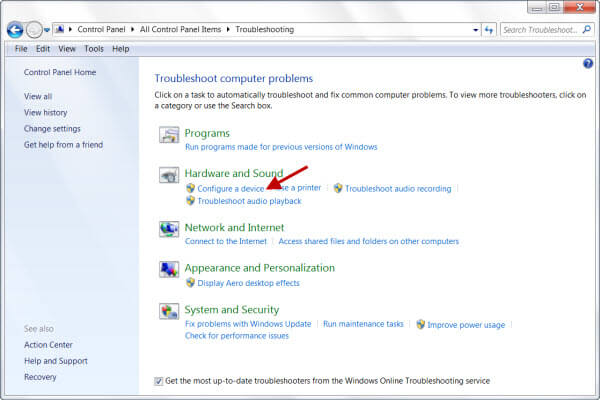
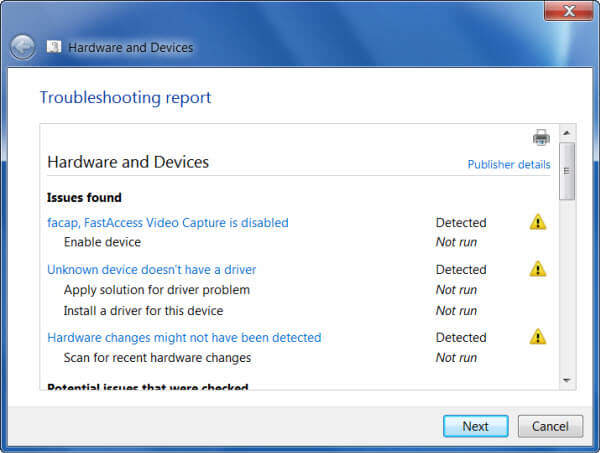
Όταν έχετε κάποια προβλήματα με το υλικό ή τη συσκευή, μπορείτε να εκτελέσετε το Εργαλείο αντιμετώπισης προβλημάτων υλικού και συσκευών για να εντοπίσετε και να επιλύσετε τα προβλήματα, συμπεριλαμβανομένου του εξωτερικού σκληρού δίσκου που δεν εμφανίζεται στα Windows 10/8/7. Το αυτοματοποιημένο εργαλείο αντιμετώπισης προβλημάτων θα εντοπίσει το πρόβλημα και θα το λύσει.
1. Ανοίξτε τον "Πίνακα Ελέγχου" του υπολογιστή σας, μπορείτε να κάνετε κλικ στην επιλογή "Διαμόρφωση συσκευής" από την επιλογή "Υλικό και ήχος".
2. Μόλις ξεκινήσετε το Εργαλείο αντιμετώπισης προβλημάτων υλικού, μπορείτε να επιλέξετε το "Εφαρμογή επισκευών αυτόματα", το οποίο θα διορθώσει αυτόματα τα εντοπισμένα προβλήματα.
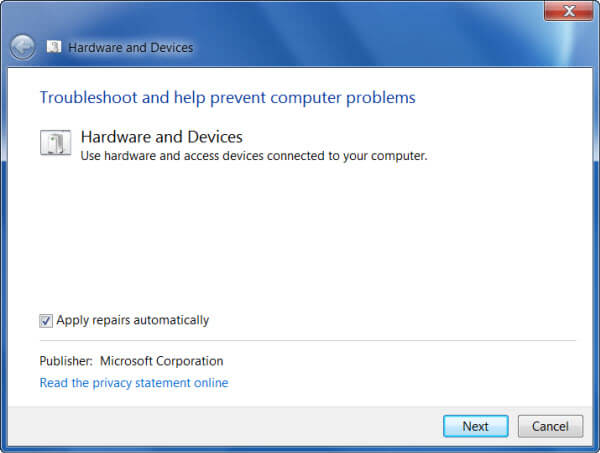
3. Ελέγξτε τα προβλήματα που εντοπίστηκαν στα Windows και κάντε κλικ στην επιλογή "Επόμενο" για να εκτελέσετε το "Εργαλείο αντιμετώπισης προβλημάτων υλικού και συσκευών" για σάρωση και επίλυση των προβλημάτων.
Εμφανίζεται εξωτερικός σκληρός δίσκος στη Διαχείριση δίσκων; Εάν δεν είναι συμβατό ζήτημα για το σύστημα αρχείων, μπορείτε να ελέγξετε αν τα Windows εντοπίζουν τον εξωτερικό σκληρό δίσκο που προσθέτετε. Όσο για τους χρήστες Mac, μπορείτε να χρησιμοποιήσετε το Disk Utility της Apple.
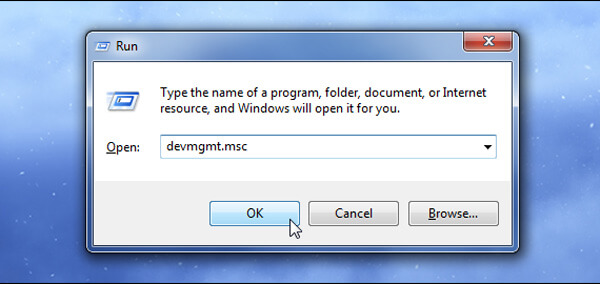
1. Κάντε κλικ στο μενού "Έναρξη", πληκτρολογήστε τη γραμμή εντολών "cmd" και πατήστε Enter. Μόλις το "Γραμμή εντολών", μπορείτε να εισαγάγετε τις εντολές "devmgmt.msc" στο παράθυρο διαλόγου Εκτέλεση.
2. Εντοπίστε τον εξωτερικό σκληρό δίσκο κάτω από τις μονάδες δίσκου. Εάν δεν υπάρχει, μπορείτε να κάνετε κλικ στην επιλογή "Προβολή", να επιλέξετε "Εμφάνιση κρυφών συσκευών" για να ελέγξετε τον εξωτερικό σκληρό δίσκο.
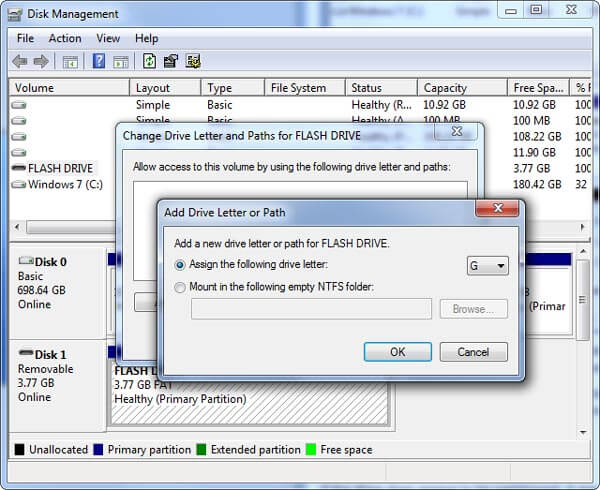
Εάν βρείτε το μήνυμα σφάλματος ως "μη κατανεμημένος χώρος", ίσως θελήσετε να δημιουργήσετε ένα νέο διαμέρισμα στο εσωτερικό του μη κατανεμημένου χώρου. Απλώς αντιστοιχίστε ένα γράμμα μονάδας δίσκου στο USB ή στον εξωτερικό σκληρό δίσκο στη Διαχείριση δίσκων όπως παρακάτω για να διορθώσετε προβλήματα που δεν αναγνωρίζονται από εξωτερικό σκληρό πρόγραμμα οδήγησης.
1. Κάντε δεξί κλικ στο διαμέρισμα του εξωτερικού σκληρού δίσκου.
2. Επιλέξτε "Αλλαγή γραμμής και διαδρομής μονάδας δίσκου για FLASH DRIVE". Ορίστε την επιλογή "Εκχώρηση του παρακάτω γράμματος μονάδας δίσκου".
3. Προσθέστε ένα γράμμα μονάδας δίσκου στον εξωτερικό σκληρό δίσκο. Στη συνέχεια, μπορείτε να προσθέσετε το εξωτερικό σκληρό πρόγραμμα οδήγησης για να βρείτε αν λειτουργεί τώρα.
Εάν μπορείτε να εντοπίσετε το εξωτερικό σκληρό πρόγραμμα οδήγησης στη Διαχείριση δίσκων, αλλά όχι στον υπολογιστή μου ή στην Εξερεύνηση αρχείων, μπορείτε να ενημερώσετε τα προγράμματα οδήγησης για τον εξωτερικό σκληρό δίσκο με την ακόλουθη διαδικασία.
1. Πατήστε το κουμπί "Windows" και "R" για να εισαγάγετε "devmgmt.msc" στο πλαίσιο εκτέλεσης. Όσον αφορά την περίπτωση, μπορείτε να ξεκινήσετε τη "Διαχείριση συσκευών".
2. Κάντε κλικ στο εικονίδιο "Σάρωση για αλλαγές υλικού" στο μενού. Μετά από αυτό κάντε δεξί κλικ στον εξωτερικό σκληρό δίσκο για να επιλέξετε "Πρόγραμμα οδήγησης" από το Properties.
3. Ενημερώστε την εξωτερική μονάδα USB κάνοντας κλικ στην επιλογή "Ενημέρωση προγράμματος οδήγησης ..." για να ενημερώσετε το λογισμικό προγράμματος οδήγησης για αυτήν τη συσκευή.
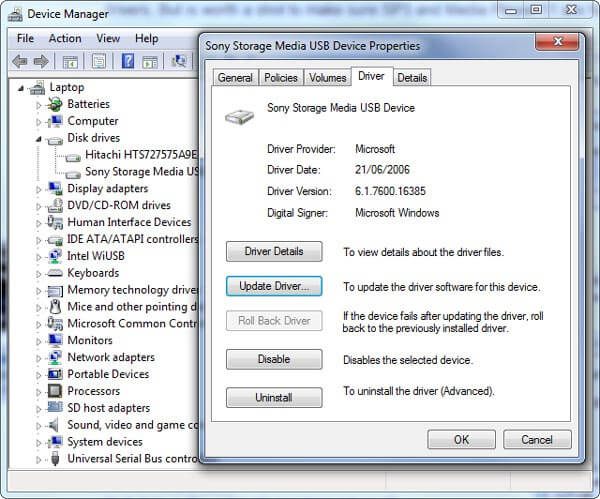
Η ενημέρωση προγράμματος οδήγησης λειτουργεί επίσης για τη διόρθωση του πράσινη οθόνη θανάτου σε υπολογιστή με Windows.
Τι πρέπει να κάνετε εάν πρέπει να μορφοποιήσετε εξωτερικό σκληρό δίσκο για να επιλύσετε το πρόβλημα; Εάν έχετε κάποια σημαντικά δεδομένα στον εξωτερικό σκληρό δίσκο που δεν εμφανίζονται, πρέπει πρώτα να ανακτήσετε τα δεδομένα από τον σκληρό δίσκο. Aiseesoft Ανάκτηση δεδομένων είναι ισχυρή και ασφαλής ανάκτηση δεδομένων για την ανάκτηση σχεδόν όλων των διαγραμμένων / χαμένων αρχείων από το σκληρό πρόγραμμα οδήγησης.
1. Ανακτήστε αρχεία από υπολογιστή, κάρτα μνήμης, μονάδα flash, ψηφιακή κάμερα, σκληρούς δίσκους και αφαιρούμενους δίσκους.
2. Υποστήριξη πολλαπλών τύπων δεδομένων, όπως εικόνα, έγγραφα, ήχος, βίντεο, email, αρχεία ZIP και πολλά άλλα σε διάφορες μορφές.
3. Ανάκτηση δεδομένων για διαφορετικές καταστάσεις, ανάκτηση διαγραμμένων αρχείων, ανάκτηση σκληρού δίσκου, αποκατάσταση συντριβής PC / Mac και ανάκτηση διαμερισμάτων.
4. Αποτελεσματική ανάκτηση δεδομένων με τη λειτουργία Deep Scan για να εξασφαλιστεί η ανάκτηση όλων των διαγραμμένων αρχείων.
Βήμα 1 Πραγματοποιήστε λήψη και εγκατάσταση του Aiseesoft Data Recovery στον υπολογιστή σας. Συνδέστε τον εξωτερικό σκληρό δίσκο και ξεκινήστε το πρόγραμμα για να εντοπίσετε αρχεία.

Βήμα 2 Επιλέξτε "Έλεγχος όλων των τύπων αρχείων" για να επιλέξετε όλους τους τύπους αρχείων και επιλέξτε τον μορφοποιημένο εξωτερικό σκληρό δίσκο για την ανάκτηση αρχείων δεδομένων. Μετά από αυτό κάντε κλικ στο κουμπί "Σάρωση" για σάρωση και ανάκτηση δεδομένων.
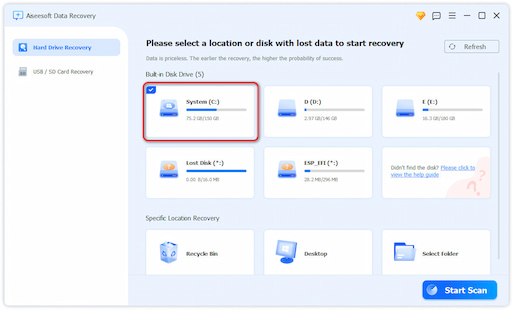
Βήμα 3 Επιλέξτε τα ανακτημένα δεδομένα από εξωτερική μονάδα δίσκου. Όλα τα διαγραμμένα και χαμένα αρχεία θα εμφανίζονται στο περιβάλλον χρήστη. Μπορείτε να χρησιμοποιήσετε τη λειτουργία φίλτρου για να εντοπίσετε εύκολα τα επιθυμητά αρχεία.
Σημειώσεις: Συνιστάται να χρησιμοποιήσετε τη λειτουργία "Βαθιά σάρωση" για να βεβαιωθείτε ότι μπορείτε να επαναφέρετε όλα τα πιθανά αποτελέσματα. Χρειάζεται περισσότερος χρόνος για σάρωση με τη λειτουργία "Βαθιά σάρωση".

Βήμα 4 Μόνο ένα κλικ στο κουμπί "Ανάκτηση", το οποίο μπορείτε να ανακτήσετε τα επιλεγμένα αρχεία στον υπολογιστή σας. Μετά από αυτό κάντε κλικ στο "Άνοιγμα φακέλου" για να λάβετε τα διαγραμμένα αρχεία.

Τι πρέπει να κάνετε όταν δεν εμφανίζεται εξωτερικός σκληρός δίσκος; Όσον αφορά τον νέο σκληρό δίσκο ή τον σκληρό δίσκο που χρησιμοποιήθηκε για πρώτη φορά στον υπολογιστή, μπορείτε να βεβαιωθείτε ότι το σύστημα αρχείων είναι σωστό. Μετά από αυτό μπορείτε να χρησιμοποιήσετε αυτόματες επιδιορθώσεις για να απαλλαγείτε από εξωτερικό σκληρό δίσκο δεν εμφανίζεται προβλήματα. Εάν δεν λειτουργεί, ελέγξτε εάν ο σκληρός δίσκος είναι διαθέσιμος στη διαχείριση δίσκων, την οποία μπορείτε να βρείτε λύσεις για διαφορετικές καταστάσεις. Όταν πρέπει να διαμορφώσετε τον σκληρό δίσκο ή εάν υπάρχει κάποιο χαμένο αρχείο για τον εξωτερικό σκληρό δίσκο, το Aiseesoft Data Recovery πρέπει πάντα να είναι η πρώτη σας επιλογή.

19 Σεπτεμβρίου 2018 10:00 / Δημοσιεύτηκε από Νικόλ Τζόουνς προς την Ανακτήστε τα δεδομένα των Windows
 Ανάκτηση φωτογραφιών Mac - Τρόπος ανάκτησης διαγραμμένων φωτογραφιών σε Mac
Τι πρέπει να κάνετε εάν διαγράψατε μερικές σημαντικές φωτογραφίες σε Mac; Απλώς βρείτε τις χρήσιμες λύσεις για να ανακτήσετε εύκολα αυτά τα αρχεία από το Mac σας από το άρθρο.
 7 πραγματικοί τρόποι επιδιόρθωσης και ανάκτησης κατεστραμμένου αρχείου Excel τώρα
Εάν βρείτε απλά κάποια κατεστραμμένα ή κατεστραμμένα αρχεία Excel με σημαντικά δεδομένα, ήρθε η ώρα να βρείτε λύσεις σχετικά με τον τρόπο επιδιόρθωσης και ανάκτησης κατεστραμμένων αρχείων Excel τώρα.
 [100% Επιτυχία] Κατεστραμμένη επισκευή και ανάκτηση αρχείων σε 3 τρόπους
Υπάρχει κάποια μέθοδος για την επιστροφή των κατεστραμμένων αρχείων; Όταν διαπιστώσετε ότι τα αρχεία στον εξωτερικό σκληρό δίσκο είναι κατεστραμμένα, μπορείτε να τα επισκευάσετε και να τα επαναφέρετε με 3 διαφορετικές μεθόδους.
 Αφήστε το σχόλιό σας και συμμετάσχετε στη συζήτησή μας
About | Προστασία προσωπικών δεδομένων | Πόρος
Πνευματικά δικαιώματα © 2024 Aiseesoft Studio. Ολα τα δικαιώματα διατηρούνται.
