


Ξεκινώντας
Εισαγωγή
Το Aiseesoft iKnockin παρέχει πέντε λειτουργίες για να καταργήσετε τον κωδικό πρόσβασης κλειδωμένης οθόνης, να καταργήσετε το Apple ID, τον κωδικό πρόσβασης περιορισμού χρόνου οθόνης, να καταργήσετε το MDM καθώς και τις ρυθμίσεις κρυπτογράφησης αντιγράφων ασφαλείας του iTunes που σχετίζονται αυτήν τη στιγμή με το iPhone, το iPad ή το iPod touch σας, να παρακάμψετε τον κωδικό πρόσβασης Χρόνου οθόνης και να καταργήσετε το MDM από το iPhone/iPad με άνεση.
Εγγραφή και ενεργοποίηση
Για να απολαύσετε όλες τις δυνατότητες του Aiseesoft iKnockin, πρέπει να εγγραφείτε και να ενεργοποιήσετε την VIP συνδρομή σας. Ακολουθήστε τα παρακάτω βήματα:
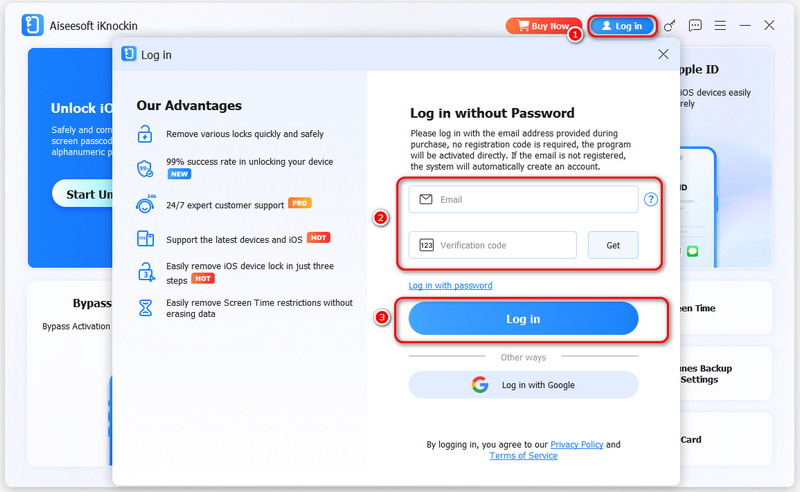
Βήμα 1 Κάντε λήψη και εκκίνηση του πιο πρόσφατου προγράμματος. Κάντε κλικ στο Σύνδεση κουμπί στο επάνω μενού.
Βήμα 2 Εισαγάγετε τη διεύθυνση email που χρησιμοποιήσατε για την αγορά.
Βήμα 3 Πατήστε Σύνδεση για να ενεργοποιήσετε τα προνόμιά σας.
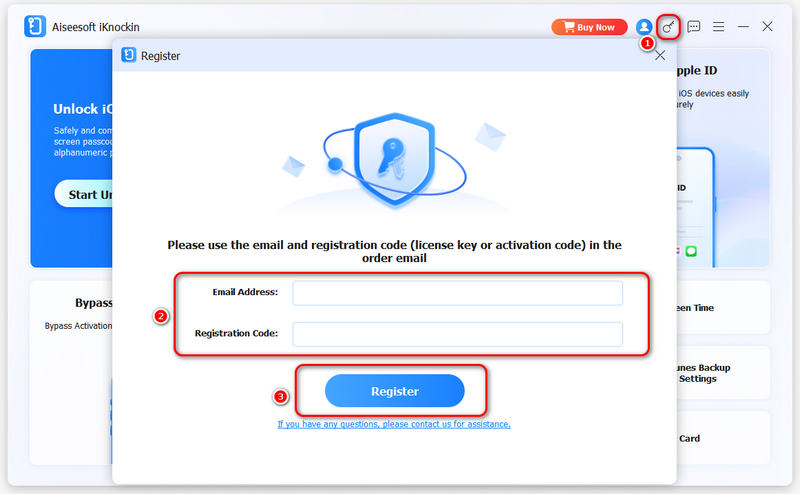
Σημείωση: Τα οφέλη της συνδρομής με χρήση κωδικού εγγραφής θα ενημερωθούν αυτόματα στον λογαριασμό email σας. Εάν λάβετε μόλις έναν νέο κωδικό εγγραφής, κάντε κλικ στο Κλειδί κουμπί για σύνδεση και εγγραφή.
Λειτουργία 1. Παράκαμψη οθόνης iOS
Εάν ξεχάσετε τον κωδικό πρόσβασης της συσκευής ή η συσκευή σας είναι κλειδωμένη, απενεργοποιημένη ή η οθόνη της είναι προβληματική, η λειτουργία Παράκαμψης Οθόνης iOS μπορεί να σας βοηθήσει να σβήσετε τον κωδικό πρόσβασης στο iPhone, το iPad ή το iPod touch και να αποκτήσετε πρόσβαση στη συσκευή σας.
Σημείωση:
1. Η διαγραφή του κωδικού πρόσβασης της οθόνης κλειδώματος θα διαγράψει όλα τα δεδομένα σας.
2. Η συσκευή σας θα ενημερωθεί στην πιο πρόσφατη έκδοση iOS.
Βήμα 1 Εκκινήστε το Aiseesoft iKnockin
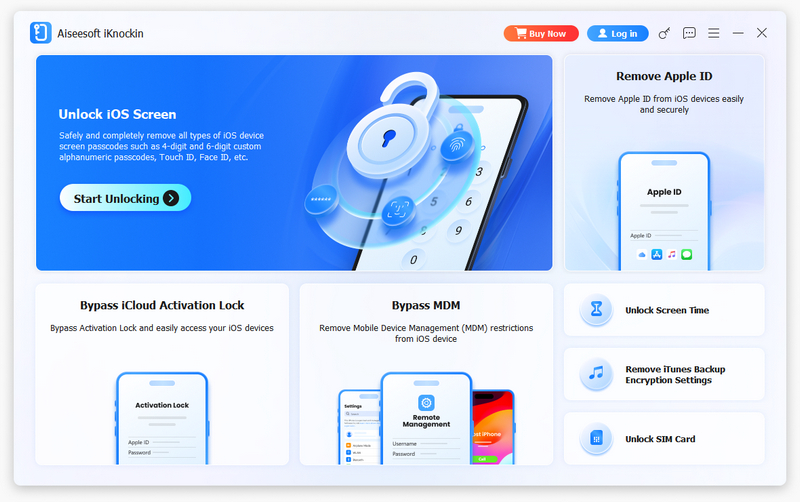
Εκκινήστε το iKnockin και επιλέξτε Παράκαμψη οθόνης iOS.
Βήμα 2 Συνδέστε τη συσκευή σας στον υπολογιστή με ένα καλώδιο USB
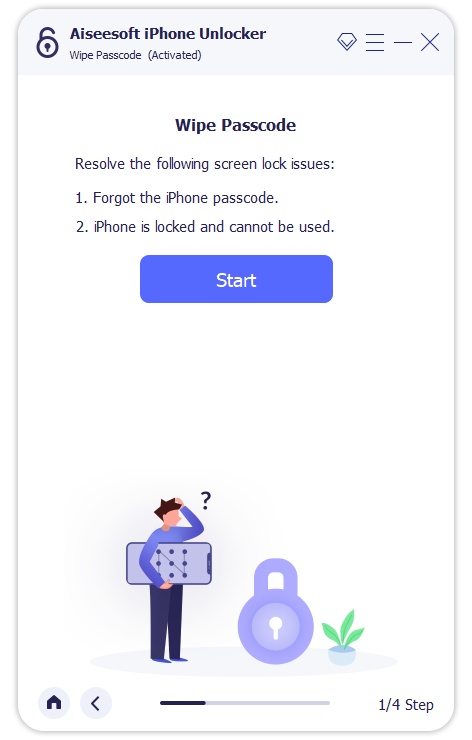
Κάντε κλικ στο Ξεκίνα τώρα κουμπί για να ξεκινήσει η διαδικασία σκουπίσματος κωδικού πρόσβασης.
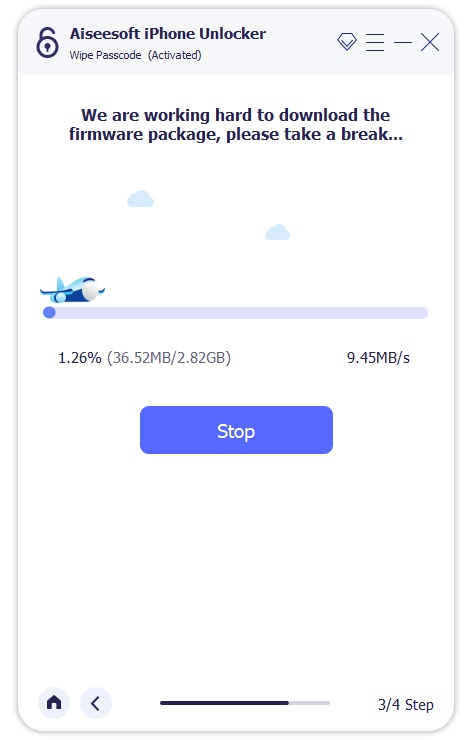
Βήμα 3 Κατεβάστε το πακέτο υλικολογισμικού
Στη συνέχεια, το πρόγραμμα θα ξεκινήσει τη λήψη πακέτου υλικολογισμικού για να διαγράψει τον κωδικό πρόσβασης. Θα χρειαστεί λίγος χρόνος, περιμένετε υπομονετικά.
Βήμα 4 Επιβεβαιώστε για να επαληθεύσετε το υλικολογισμικό
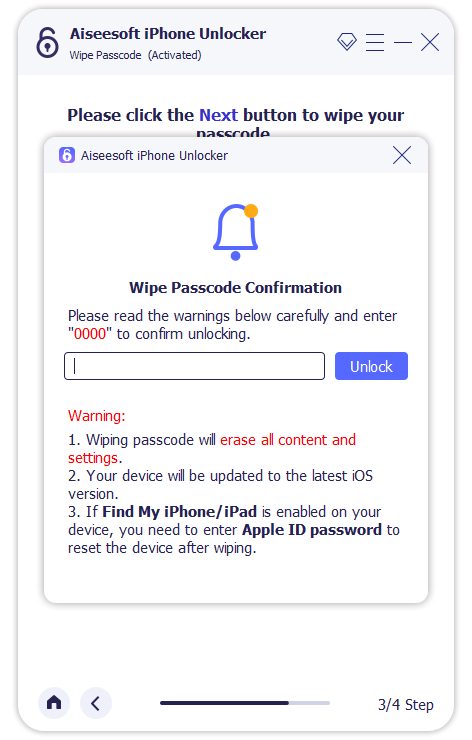
Μόλις ολοκληρωθεί η λήψη του υλικολογισμικού, θα εμφανιστεί ένα αναδυόμενο παράθυρο για να επιβεβαιώσετε την ενέργεια. Διαβάστε προσεκτικά τις προειδοποιήσεις στην οθόνη και κάντε κλικ στο OK κουμπί για να συνεχίσετε.
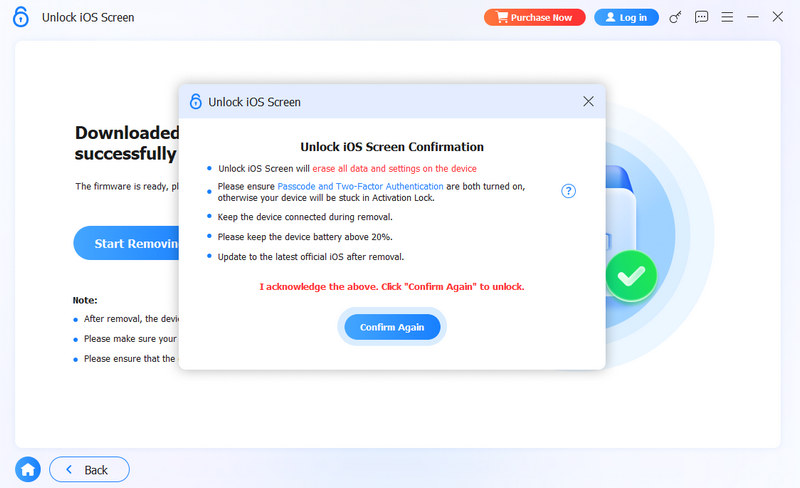
Στη συνέχεια, πρέπει να κάνετε κλικ στο Επιβεβαίωση ξανά κουμπί για να επιτρέψετε στο iKnockin να επαληθεύσει το πακέτο υλικολογισμικού.
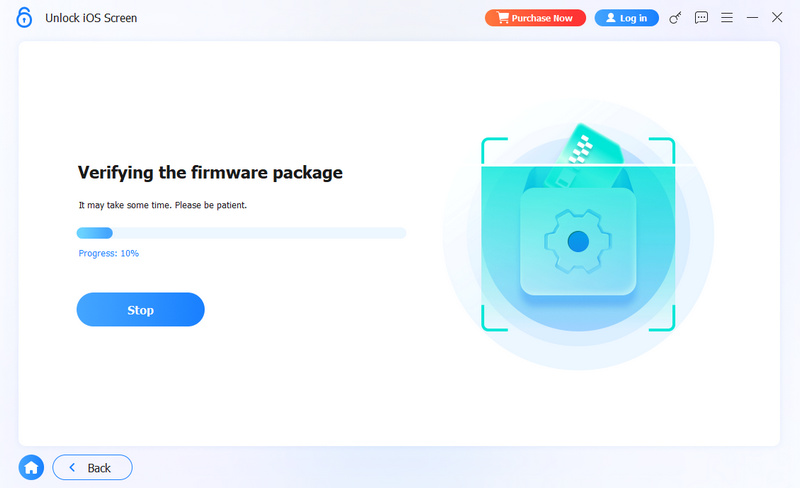
Περιμένετε λίγο χρόνο για να επαληθεύσει το λογισμικό το πακέτο υλικολογισμικού.
Βήμα 5 Έναρξη παράκαμψης του κλειδώματος οθόνης
Μετά από αυτό, το iKnockin θα αρχίσει να σβήνει τον κωδικό πρόσβασης της οθόνης.
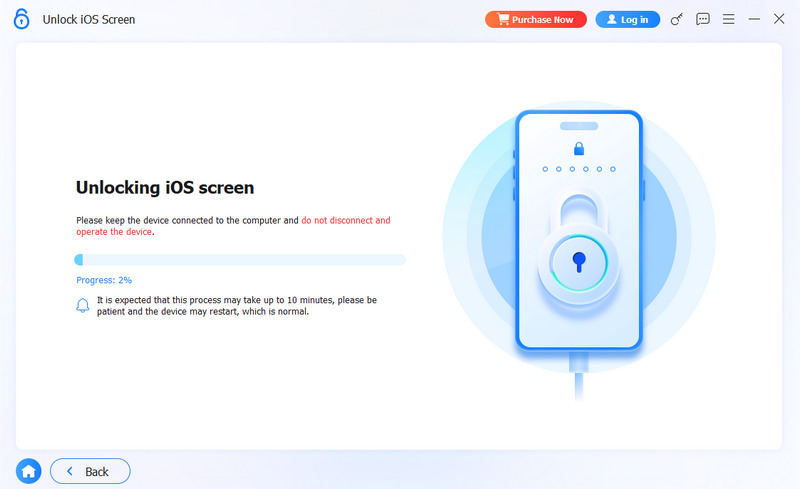
Βεβαιωθείτε ότι η συσκευή σας είναι συνδεδεμένη κατά την παράκαμψη. Μετά από λίγα λεπτά, ο κωδικός πρόσβασης οθόνης της συσκευής σας θα διαγραφεί.
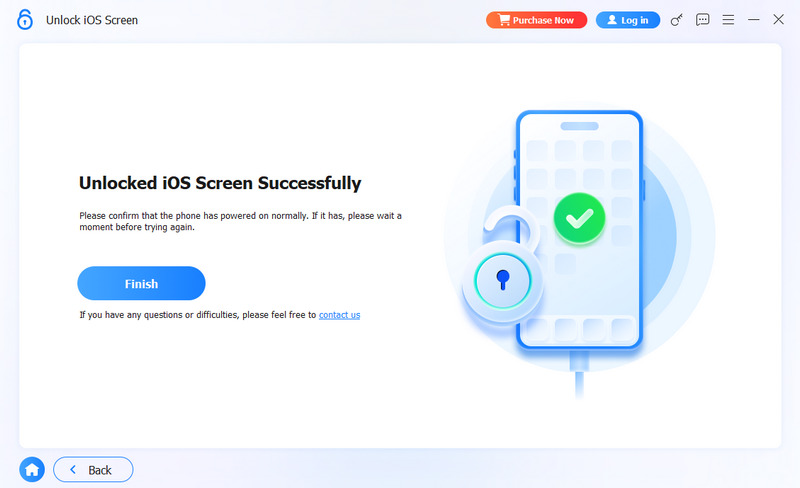
Λειτουργία 2. Κατάργηση αναγνωριστικού της Apple
Η λειτουργία Κατάργηση αναγνωριστικού Apple θα καταργήσει το λογαριασμό Apple ID και iCloud από iPhone, iPad ή iPod touch.
Σημείωση:
1. Η κατάργηση του Apple ID θα διαγράψει όλα τα δεδομένα σας.
2. Διατηρήστε τη συσκευή σας συνδεδεμένη κατά τη διάρκεια της διαδικασίας.
3. Μην διαγράψετε όλο το περιεχόμενο και τις ρυθμίσεις στη συσκευή σας, διαφορετικά θα συνδεθεί μόνιμα με το αρχικό Apple ID.
4. Μην χρησιμοποιείτε το iTunes για ενημέρωση ή επαναφορά της συσκευής σας, διαφορετικά θα αποκλειστεί μόνιμα από το αρχικό αναγνωριστικό της Apple.
Βήμα 1 Εκκινήστε το Aiseesoft iKnockin
Εκκινήστε το iKnockin στον υπολογιστή σας και επιλέξτε το Κατάργηση αναγνωριστικού της Apple τρόπος.
Βήμα 2 Συνδέστε τη συσκευή σας iOS σε υπολογιστή με καλώδιο USB.
Συνδέστε τη συσκευή σας iOS στον υπολογιστή με καλώδιο USB. Αφού εντοπιστεί η συσκευή σας, θα σας υπενθυμίσει να πατήσετε Εμπιστοσύνη στη συσκευή σας.
Βήμα 3 Κατάργηση αναγνωριστικού της Apple
Κάντε κλικ στο Ξεκίνα τώρα για να ξεκινήσει η διαδικασία.
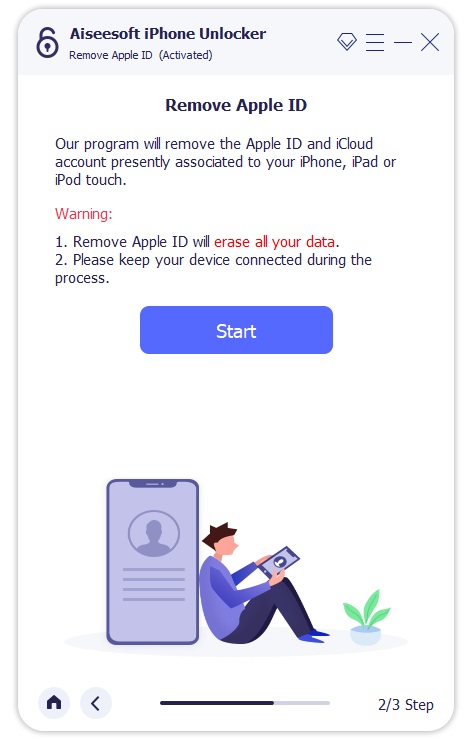
Εάν η συσκευή σας εκτελείται σε iOS 11.4 και νεότερες εκδόσεις, πρέπει να ελέγξετε εάν είναι ενεργοποιημένος ο έλεγχος ταυτότητας δύο παραγόντων. Όταν είναι ενεργοποιημένη, οι αξιόπιστες συσκευές και οι αριθμοί τηλεφώνου σας χρησιμοποιούνται για την επαλήθευση της ταυτότητάς σας κατά τη σύνδεσή σας. Εάν όχι, θα πρέπει να ανοίξετε Ρυθμίσεις, αγγίξτε το apple ID, Τότε Κωδικός & Ασφάλεια. Τώρα βρείτε την επιλογή Two-factor authentication και ενεργοποιήστε την. Στη συνέχεια, επιστρέψτε στο πρόγραμμα και κάντε κλικ στο OK για να επιβεβαιώσετε.
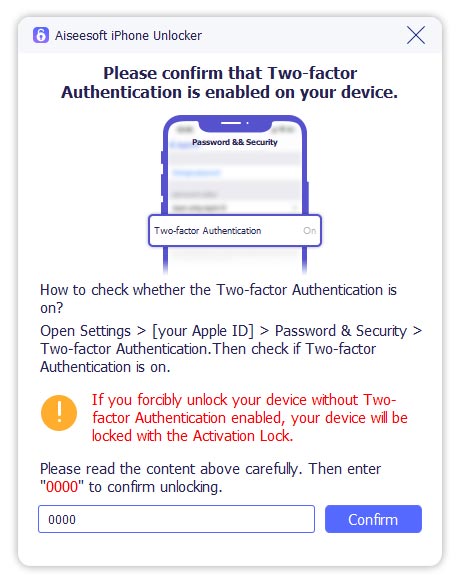
Στη συνέχεια, κάντε κλικ στο Επιβεβαίωση ξανά για να ξεκινήσει η αφαίρεση.
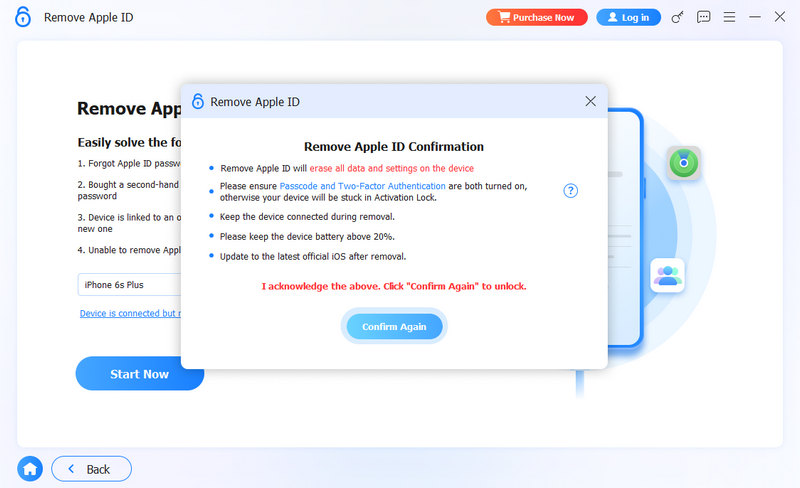
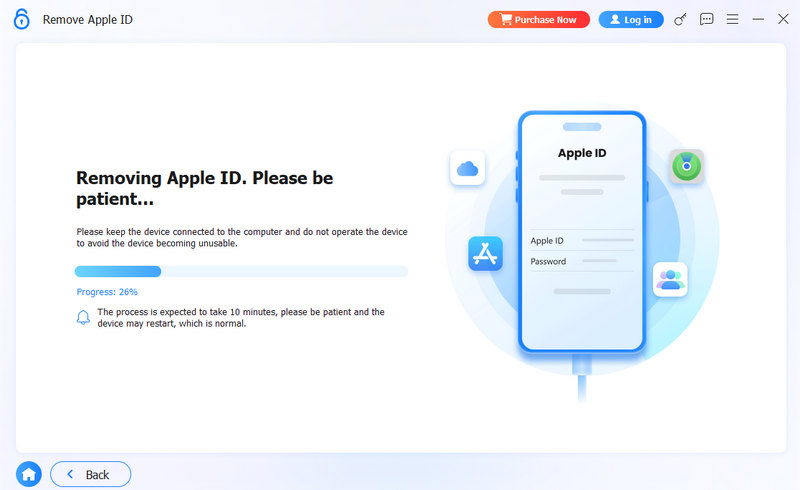
Μετά από αυτό, το iKnockin θα ξεκινήσει την κατάργηση του Apple ID σας.
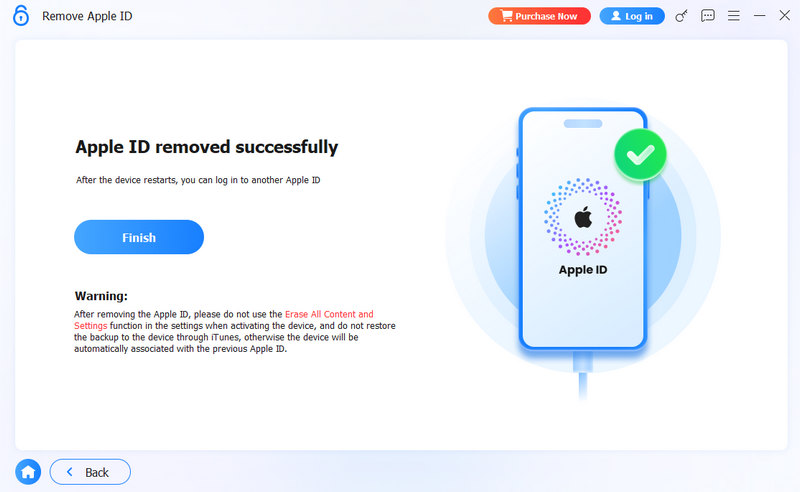
Περιμένετε λίγο και το Apple ID σας θα καταργηθεί με επιτυχία.
Λειτουργία 3. Χρόνος οθόνης
Με τη βοήθεια της λειτουργίας Χρόνου οθόνης, μπορείτε να καταργήσετε τον κωδικό πρόσβασης Χρόνου οθόνης και να ανακτήσετε τον κωδικό πρόσβασης Περιορισμών χωρίς να χάσετε δεδομένα.
Σημείωση:
1. Το iTunes είναι απαραίτητο για να εγκατασταθεί στον υπολογιστή σας για κανονική σάρωση της συσκευής σας και βεβαιωθείτε ότι η έκδοση του iTunes είναι η πιο πρόσφατη.
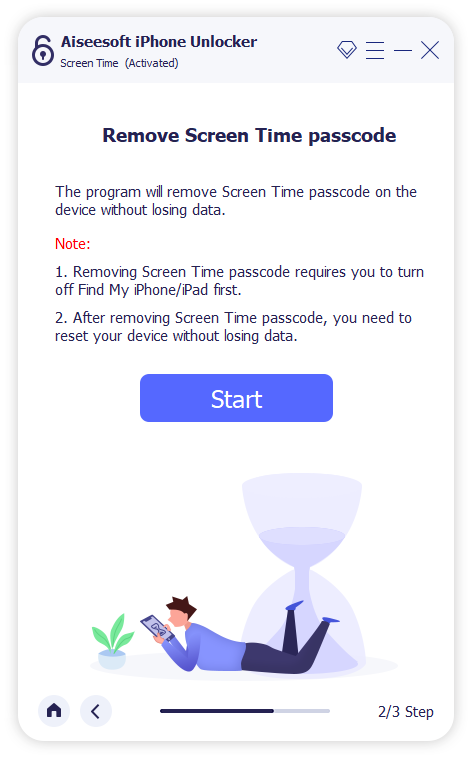
2. Η κατάργηση του κωδικού πρόσβασης Screen Time απαιτεί πρώτα απενεργοποίηση του Find My iPhone/iPad.
3. Αφού καταργήσετε τον κωδικό πρόσβασης Χρόνου οθόνης, πρέπει να επαναρυθμίσετε τη συσκευή σας χωρίς απώλεια δεδομένων.
Βήμα 1 Εκκινήστε το Aiseesoft iKnockin
Ανοίξτε το iKnockin στον υπολογιστή σας και επιλέξτε το κατάργηση Χρόνου οθόνης τρόπος.
Βήμα 2 Συνδέστε τη συσκευή iOS
Συνδέστε τη συσκευή iOS στον υπολογιστή με ένα καλώδιο USB.
Βήμα 3 Επιλέξτε τον τρόπο ρύθμισης του κωδικού πρόσβασης για τον χρόνο οθόνης
Εάν το κλείδωμα οθόνης με βάση την ώρα ρυθμίστηκε από εσάς απευθείας στη συσκευή σας, κάντε κλικ στο αριστερό πλαίσιο. Δεν θα διαγραφούν άλλα δεδομένα στη συσκευή σας.
Αν το ρύθμισαν οι γονείς σας εξ αποστάσεως από Οικογενειακή ρυθμίσεις, επιλέξτε το σωστό πλαίσιο. Λάβετε υπόψη ότι θα σαρώσει επίσης όλα τα δεδομένα.
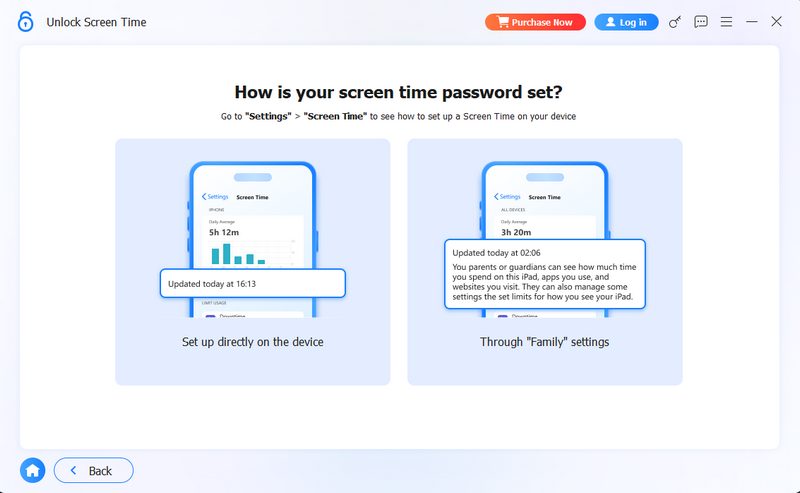
Βήμα 4 Κάντε κλικ στο "Έναρξη τώρα" για να ξεκινήσετε τη διαδικασία
Κάντε κλικ στο Ξεκίνα τώρα για να προχωρήσετε.
Βήμα 5 Απενεργοποιήστε την επιλογή "Εύρεση iPhone"
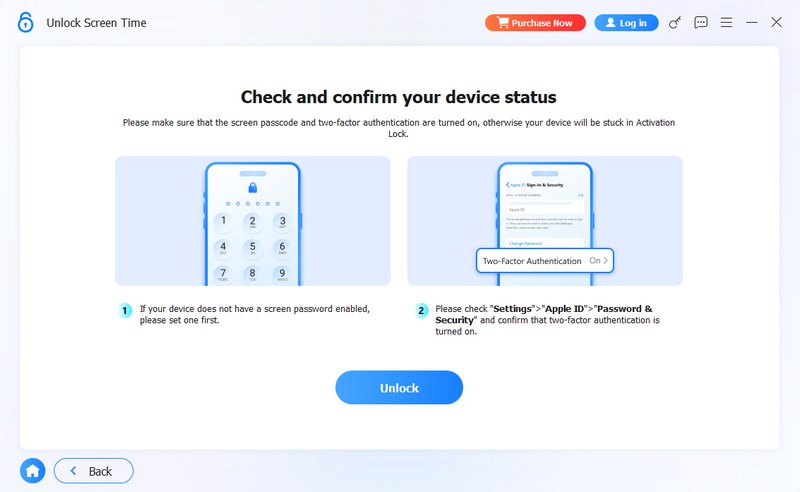
απενεργοποιήσετε Βρείτε το iPhone μου σύμφωνα με τον οδηγό που παρέχεται στη διεπαφή και βεβαιωθείτε ότι ο έλεγχος ταυτότητας δύο παραγόντων της συσκευής είναι ενεργοποιημένος. Στη συνέχεια, κάντε κλικ στο ΑΦΑΙΡΕΣΗ για να ξεκινήσει η αφαίρεση.
Βήμα 6 Κατάργηση χρόνου οθόνης σε εξέλιξη
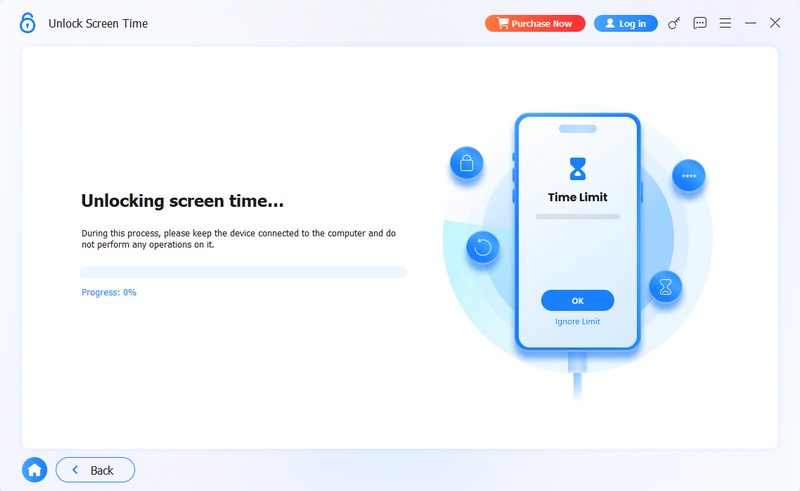
Στη συνέχεια, το κλείδωμα Χρόνου Οθόνης θα βρίσκεται στη διαδικασία αφαίρεσης. Μπορεί να χρειαστούν αρκετά λεπτά. Περιμένετε υπομονετικά μέχρι να αφαιρεθεί το κλείδωμα.
Λειτουργία 4. MDM παράκαμψης
Αν θέλετε να έχετε πρόσβαση σε όλες τις λειτουργίες του iPhone σας και να παρακάμψετε το MDM από το iPhone σας χωρίς να χάσετε δεδομένα, μπορείτε να χρησιμοποιήσετε τη λειτουργία Παράκαμψης MDM.
Βήμα 1 Εκτελέστε το Aiseesoft iKnockin
Παρακαλούμε εκκινήστε το Aiseesoft iKnockin αφού το κατεβάσετε και το εγκαταστήσετε στον υπολογιστή σας.
Βήμα 2 Αγορά MDM παράκαμψης
Στη συνέχεια, μπορείτε να πάτε στο MDM παράκαμψης λειτουργία απευθείας.
Βήμα 3 Παράκαμψη περιορισμών MDM
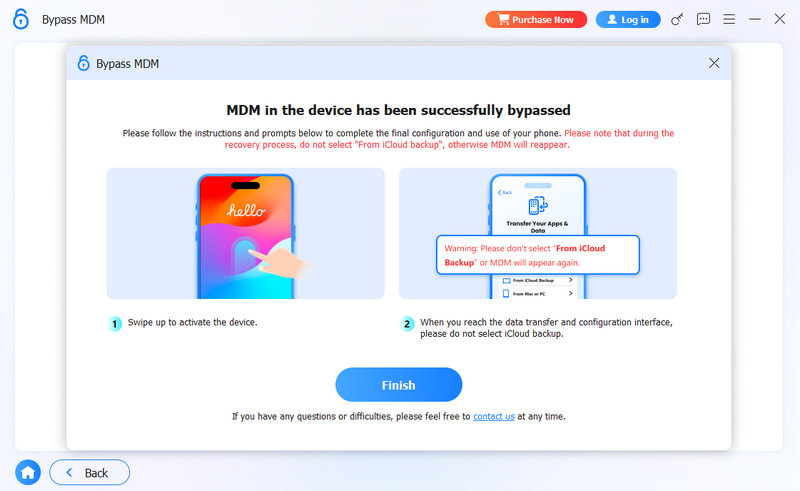
Κάντε κλικ στο Ξεκίνα τώρα κουμπί για να ξεκινήσει η διαδικασία παράκαμψης.
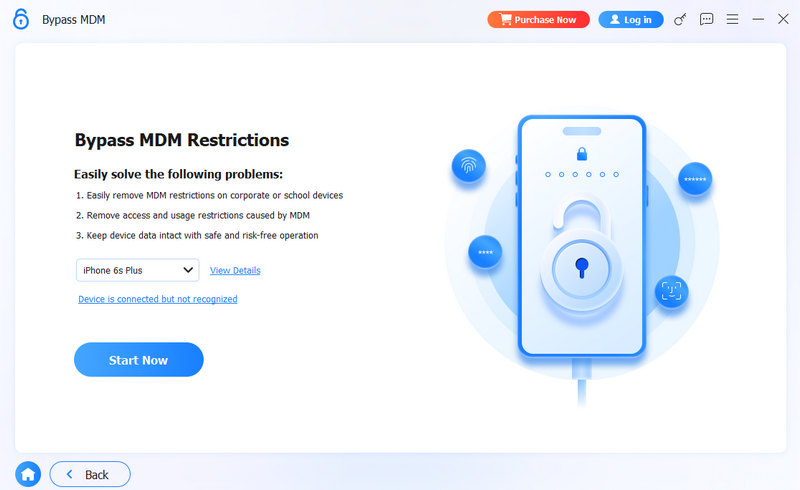
Περιμένετε λίγο και το MDM στη συσκευή σας θα παρακαμφθεί. Στη συνέχεια, κάντε κλικ στο φινίρισμα για να ολοκληρώσετε τη διαδικασία.
Λειτουργία 5. Καταργήστε τις ρυθμίσεις κρυπτογράφησης αντιγράφων ασφαλείας
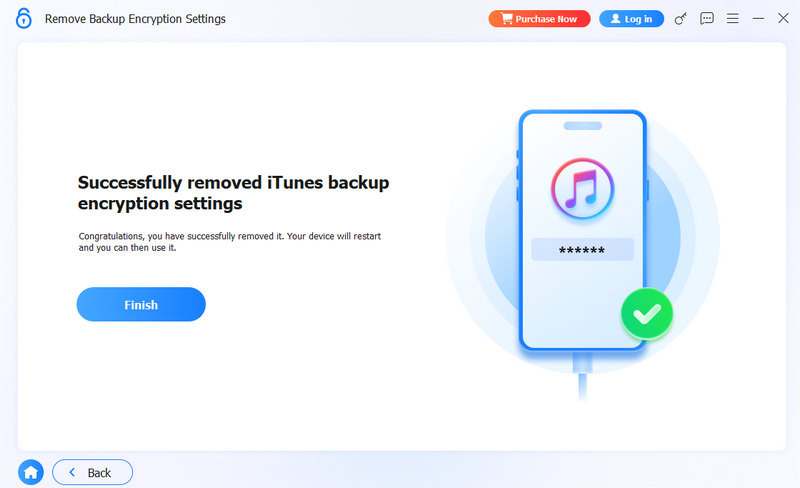
Εάν θέλετε να ελέγξετε, να συγχρονίσετε και να ενημερώσετε το αντίγραφο ασφαλείας του iPhone/iPad/iPod μέσω του iTunes, αλλά ξεχάσετε τον κωδικό πρόσβασης του αντιγράφου ασφαλείας του iTunes, μπορείτε να χρησιμοποιήσετε το Remove Backup Encryption Settings.
Σημείωση:
1. Οι περιορισμοί κωδικών πρόσβασης για τη διαχείριση των αντιγράφων ασφαλείας και την αλλαγή των κωδικών πρόσβασης στο iTunes θα εξαφανιστούν αφού ολοκληρώσετε την αφαίρεση.
2. Εάν έχετε ενεργοποιήσει το iTunes να κρυπτογραφεί το τοπικό αντίγραφο ασφαλείας πριν ξεκινήσετε την αφαίρεση του κωδικού πρόσβασης, όλα τα κρυπτογραφημένα αντίγραφα ασφαλείας δεν θα χαθούν και δεν θα αλλάξουν.
3. Το Find My iPhone/iPad θα πρέπει πρώτα να απενεργοποιηθεί για να υποστηρίζεται η αφαίρεση κωδικού πρόσβασης.
4. Μην ανοίγετε και χρησιμοποιείτε το iTunes καθ' όλη τη διάρκεια της διαδικασίας σε περίπτωση σφαλμάτων.
5. Η συσκευή iOS σας χρειάζεται να αφαιρεθεί και να συνδεθεί στον υπολογιστή για όλες τις ρυθμίσεις.
Βήμα 1 Εκκινήστε το Aiseesoft iKnockin
Κατεβάστε και εγκαταστήστε το Aiseesoft iKnockin με βάση τα μοντέλα υπολογιστών σας. Στη συνέχεια, εισαγάγετε το Καταργήστε τις ρυθμίσεις κρυπτογράφησης αντιγράφων ασφαλείας τρόπος.
Βήμα 2 Συνδέστε τη Συσκευή σας στον υπολογιστή μέσω καλωδίου USB
Συνδέστε τις υποδοχές καλωδίων USB στη συσκευή iOS και στον υπολογιστή σας. Αφού εντοπιστεί η συσκευή σας, πατήστε Εμπιστευθείτε στην οθόνη για να συνεχίσετε.
Βήμα 3 Καταργήστε τις ρυθμίσεις κρυπτογράφησης αντιγράφων ασφαλείας
Ακολουθήστε τις συμβουλές που εμφανίζονται στην οθόνη και κάντε κλικ στο Ξεκίνα τώρα για να ξεκινήσει η διαδικασία.
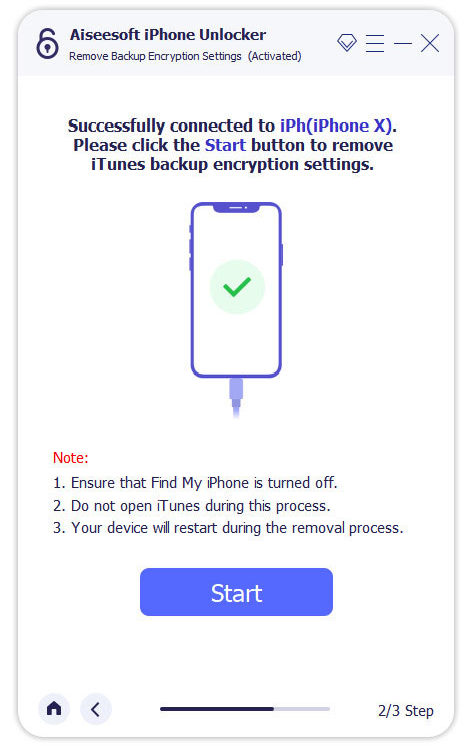
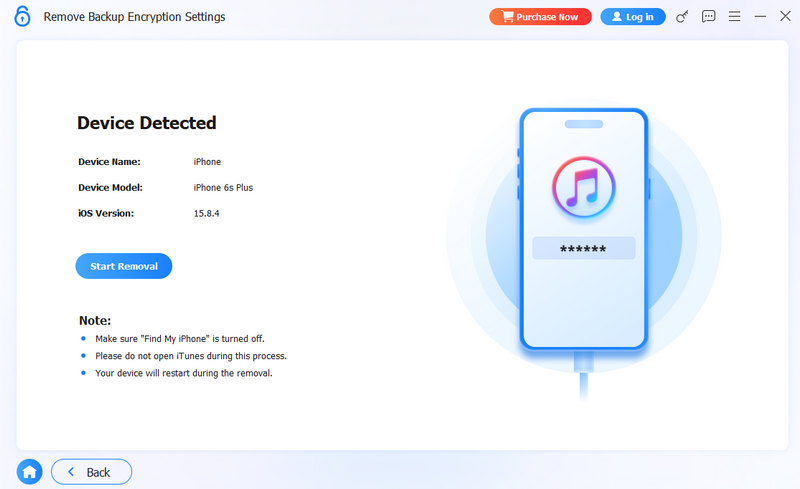
Κατάσταση 1 Κατάργηση Όταν η λειτουργία "Εύρεση" είναι απενεργοποιημένη
Αφού η συσκευή συνδεθεί με επιτυχία και η λειτουργία Εύρεσης δεν είναι ενεργοποιημένη, κάνοντας κλικ στο Ξεκινήστε την αφαίρεση, οι ρυθμίσεις κρυπτογράφησης αντιγράφων ασφαλείας θα καταργηθούν αυτόματα σε λίγα λεπτά.
Κατάσταση 2 Κατάργηση Όταν η λειτουργία "Εύρεση" είναι ενεργοποιημένη
Αλλά αν η λειτουργία Εύρεσης δεν είναι απενεργοποιημένη, πρέπει πρώτα να την κλείσετε. Μεταβείτε στη διεύθυνση Ρυθμίσεις > το όνομα σου > Βρείτε το My > Βρείτε το iPhone μου. Στη συνέχεια, εισαγάγετε τον κωδικό πρόσβασης Apple ID και πατήστε Απενεργοποίηση.
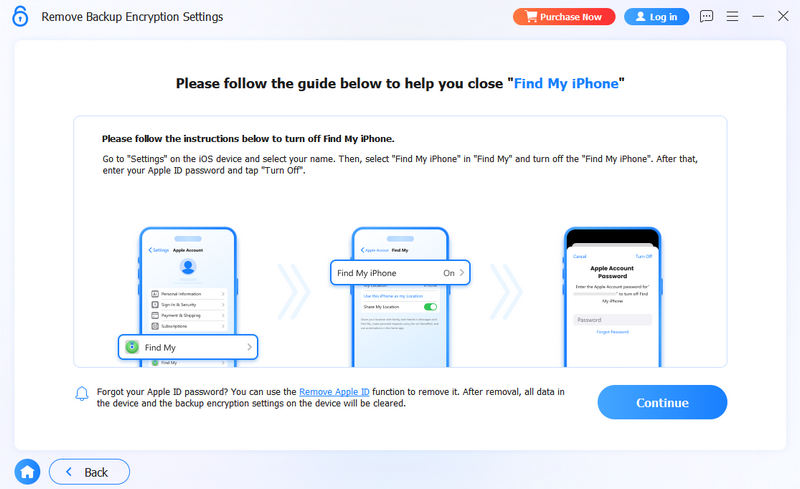
Αφού το απενεργοποιήσετε, κάντε κλικ στο ΣΥΝΕΧΕΙΑ προς αφαίρεση. Και αυτή η κρυπτογράφηση θα καταργηθεί σε λίγα λεπτά. Μετά από αυτό, μπορείτε να έχετε πρόσβαση στο αντίγραφο ασφαλείας του iTunes χωρίς περιορισμούς.
Λειτουργία 6. Παράκαμψη κάρτας SIM
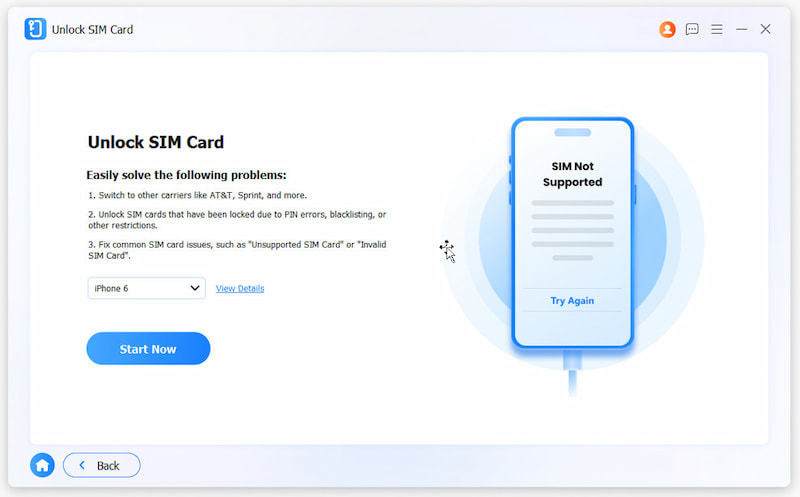
Ορισμένες συσκευές iOS υποστηρίζουν μόνο έναν πάροχο κινητής τηλεφωνίας. Επομένως, εάν χρησιμοποιήσετε κατά λάθος μια κάρτα παρόχου κινητής τηλεφωνίας που η συσκευή σας δεν υποστηρίζει, το iPhone σας θα κολλήσει στη διεπαφή "SIM Not Supported", η οποία θα σας εμποδίσει να χρησιμοποιείτε το τηλέφωνό σας συνεχώς. Ακολουθεί ένας οδηγός για την παράκαμψη του κλειδώματος της κάρτας SIM με το Aiseesoft iKnockin.
Βήμα 1 Εκκινήστε το Aiseesoft iKnockin
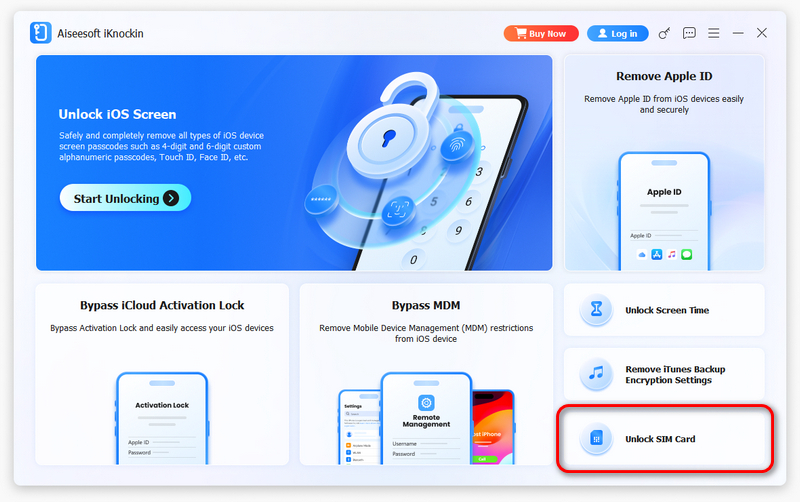
Εγκαταστήστε το Aiseesoft iKnockin και εκκινήστε το στον υπολογιστή/Mac σας. Επιλέξτε το Παράκαμψη κάρτας SIM τρόπος.
Βήμα 2 Συνδέστε τη συσκευή σας στον υπολογιστή μέσω καλωδίου USB
Συνδέστε τη συσκευή σας σε έναν υπολογιστή μέσω καλωδίου USB. Κάντε κλικ στο Ξεκίνα τώρα για να ξεκινήσει η παράκαμψη.
Βήμα 3 Εντοπίστε τη συσκευή
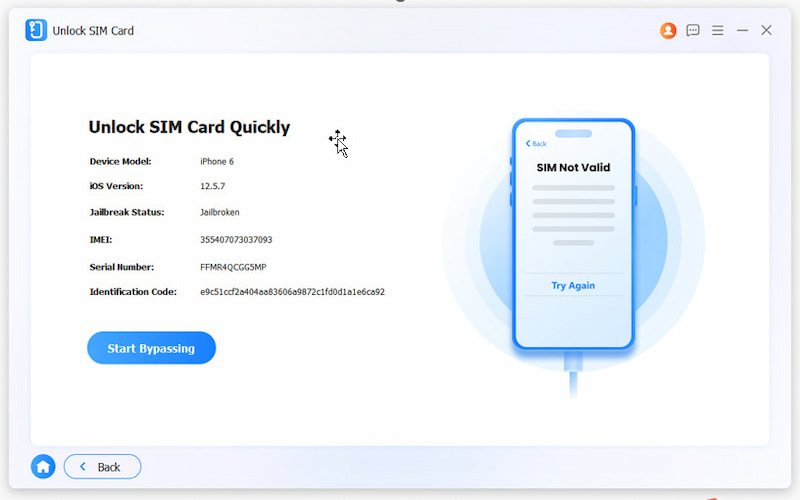
Στη συνέχεια, το πρόγραμμά μας θα εντοπίσει πληροφορίες σχετικά με τη συσκευή που χρησιμοποιείτε. Μπορείτε να δείτε το μοντέλο συσκευής, την έκδοση iOS, την κατάσταση Jailbreak, το IMEI και πολλά άλλα. Κάντε κλικ Έναρξη παράκαμψης για να συνεχίσετε τη διαδικασία. (Συμβουλές: Εάν η κατάσταση Jailbreak δεν είναι Jailbreak, πρέπει πρώτα να κάνετε jailbreak.)
Βήμα 4 Προσαρμόστε τις ρυθμίσεις στη συσκευή
Ακολουθήστε τον οδηγό στην οθόνη για να χειριστείτε το iPhone σας, κάτι που μπορεί να προκαλέσει την απώλεια της τρέχουσας σύνδεσης στο Διαδίκτυο. Όταν ολοκληρώσετε όλα τα βήματα, κάντε κλικ στο OK.
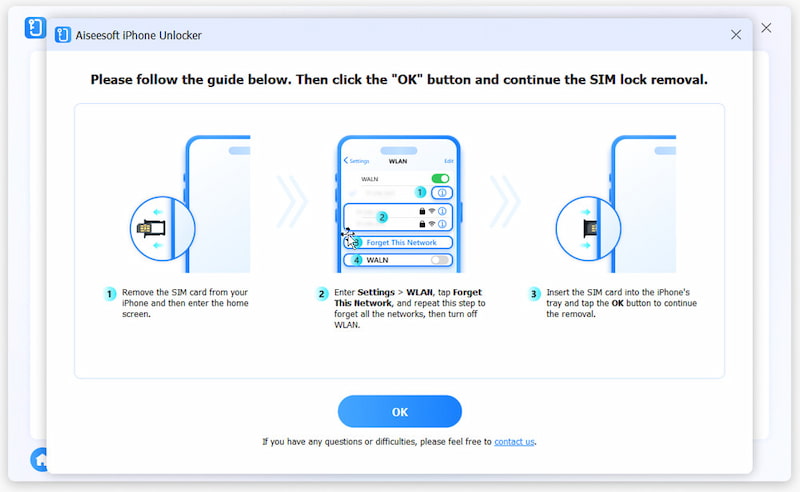
Βήμα 5 Η παράκαμψη της κάρτας SIM ολοκληρώθηκε με επιτυχία
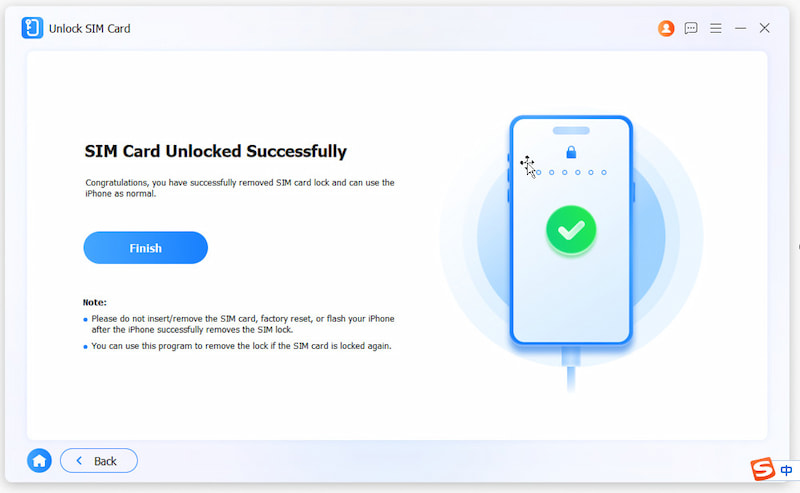
Περιμένετε λίγο και μπορείτε να καταργήσετε με επιτυχία την κλειδαριά SIM. Κάντε κλικ φινίρισμα για να ολοκληρωθεί η διαδικασία παράκαμψης.
-
Γιατί το iPhone συνεχίζει να ζητά κωδικό πρόσβασης Apple ID και πώς να το διορθώσει
Γιατί το iPhone μου συνεχίζει να απαιτεί τον κωδικό πρόσβασης Apple ID μου; Ελέγξτε τους κύριους λόγους για τους οποίους το iPhone συνεχίζει να ζητά προβλήματα κωδικού πρόσβασης Apple ID και τρόπους για να το σταματήσει.
 αναρτήθηκε από Andrew Miller | 01.29.2024
-
Με ένα μόνο κλικ μπορείτε να ξεκλειδώσετε το τηλέφωνο δωρεάν με τον αριθμό IMEI
Εύκολο και δυνατό. Βρείτε τον αριθμό IMEI σας και ξεκλειδώστε το τηλέφωνό σας με ένα κλικ. Αυτό το απόσπασμα θα σας πει διάφορες μεθόδους για να το πετύχετε και αφήστε το χέρι σας.
 αναρτήθηκε από Ίρις Γουόκερ | 08.15.2024
-
[100% Τέλος] 4 τρόποι ξεκλειδώματος του απενεργοποιημένου iPad χωρίς κωδικό πρόσβασης
Πώς να ξεκλειδώσετε το iPad με κωδικό πρόσβασης; Αυτή η ανάρτηση μοιράζεται 4 τρόπους για να ξεκλειδώσετε το απενεργοποιημένο iPad Pro, mini, Air και άλλα, είτε ξεχάσατε τον κωδικό πρόσβασης είτε εισαγάγετε τον κωδικό πρόσβασης πολλές φορές.
 αναρτήθηκε από Λουίζα Λευκή | 09.09.2020
-
Πώς να απενεργοποιήσετε τους γονικούς ελέγχους στο iPhone [Επιλύθηκε]
Πώς να απενεργοποιήσετε τους γονικούς ελέγχους στο iPhone χωρίς κωδικό πρόσβασης; Αυτή η ανάρτηση κοινοποιεί 3 τρόπους για να απενεργοποιήσετε τον Γονικό έλεγχο στο iPhone με ή χωρίς κωδικό πρόσβασης.
 αναρτήθηκε από Νικόλ Τζόουνς | 01.04.2024
-
Πώς να διαγράψετε το iPhone χωρίς κωδικό πρόσβασης (υποστηρίζεται το iOS 18)
Πώς να διαγράψετε το iPhone χωρίς κωδικό πρόσβασης Apple ID; Υπάρχει τρόπος άμεσης κατάργησης όλων των δεδομένων iOS στο iPhone χωρίς τη χρήση του κωδικού πρόσβασης iCloud; Αυτή η ανάρτηση μοιράζεται 2 αποτελεσματικούς τρόπους για να σας βοηθήσει να διαγράψετε όλα τα δεδομένα iPhone χωρίς κωδικό πρόσβασης.
αναρτήθηκε από Νικόλ Τζόουνς | 02.02.2024 -
[Επίλυση] Πώς να αφαιρέσετε τον κωδικό πρόσβασης από το iPad 2025
Κλειδωμένο από το iPad σας; Πώς να αφαιρέσετε τον κωδικό πρόσβασης από το iPad; Πώς να διαγράψετε τον κωδικό πρόσβασης στο iPad; Κάντε κλικ εδώ για τον πλήρη οδηγό σας για να καταργήσετε τον κωδικό πρόσβασης από το iPad.
αναρτήθηκε από Andrew Miller | 02.02.2021 -
Μάθετε να αφαιρείτε τον κωδικό πρόσβασης από την οθόνη κλειδώματος του iPhone σας
Πώς αφαιρείτε τον κωδικό πρόσβασης από την οθόνη κλειδώματος του iPhone σας; Μπορώ να απενεργοποιήσω τον κωδικό πρόσβασης της οθόνης κλειδώματος του iPhone; Ελέγξτε τον οδηγό για την αφαίρεση του κωδικού πρόσβασης από το iPhone.
αναρτήθηκε από Andrew Miller | 01.29.2024 -
[Επιλύθηκε] Πώς να ξεκλειδώσετε το iPhone και το iPad με σπασμένη οθόνη
Έσπασε η οθόνη και δεν μπορείτε πλέον να ξεκλειδώσετε το iPhone ή το iPad σας; Αυτό το άρθρο θα σας παρέχει πέντε πρακτικούς τρόπους που θα σας βοηθήσουν να λύσετε αυτό το πρόβλημα.
 αναρτήθηκε από Άσλεϊ Μάι | 06.26.2023
-
checkra1n iCloud Bypass και καλύτερος τρόπος για να αφαιρέσετε το iCloud Lock
Το checkra1n υποστηρίζει το iOS 17 και παρακάμπτει το κλείδωμα ενεργοποίησης του iCloud; Υπάρχει εναλλακτική λύση checkra1n για την κατάργηση του κλειδώματος iCloud; Μάθετε περισσότερα για το checkra1n iCloud bypass.
αναρτήθηκε από Νικόλ Τζόουνς | 09.30.2024 -
Πώς να ανακτήσετε τον κρυπτογραφημένο κωδικό πρόσβασης για το iTunes Backup [2025]
Πώς να ανακτήσετε τον κρυπτογραφημένο κωδικό πρόσβασης για το αντίγραφο ασφαλείας του iTunes; Μπορείτε να χρησιμοποιήσετε διαφορετικές προσεγγίσεις για την ανάκτηση κρυπτογραφημένων κωδικών πρόσβασης για δημιουργία αντιγράφων ασφαλείας iTunes.
αναρτήθηκε από Andrew Miller | 07.06.2023 -
Κατευθυντήρια γραμμή Πώς να αφαιρέσετε το προφίλ MDM Lightspeed με 3 τρόπους
Υπήρξαν τρεις αξιοσημείωτοι τρόποι για να αφαιρέσετε το προφίλ Lightspeed MDM στη συσκευή σας. Τα συμπεριλαμβάνουμε όλα και σας δείχνουμε πώς να το κάνετε εδώ.
αναρτήθηκε από Άσλεϊ Μάι | 06.28.2023 -
Το κορυφαίο 5 δωρεάν λογισμικό ξεκλειδώματος iPad για να ξεκλειδώσετε το iPad σας
Πώς να επαναφέρετε ένα κλειδωμένο iPad Pro χωρίς το iTunes; Ποιο είναι το καλύτερο δωρεάν λογισμικό ξεκλειδώματος iPad; Δείτε τη λεπτομερή ανασκόπηση πέντε δωρεάν εργαλείων ξεκλειδώματος iPad.
αναρτήθηκε από Andrew Miller | 01.24.2024 -
5 τρόποι για να παρακάμψετε ή να επαναφέρετε τον κωδικό πρόσβασης iPad όταν ξεχάσατε
Πώς ξεκλειδώνετε το iPad σας εάν ξεχάσατε τον κωδικό πρόσβασης; Μπορώ να επαναφέρω ένα κλειδωμένο iPad χωρίς τον κωδικό πρόσβασης; Μάθετε τι να κάνετε όταν ξεχάσετε τον κωδικό πρόσβασής σας στο iPad.
αναρτήθηκε από Andrew Miller | 08.11.2023 -
Απόλυτος οδηγός σχετικά με τον τρόπο κατάργησης του Meraki MDM και περισσότερες σχετικές πληροφορίες
Πώς να αφαιρέσετε τον περιορισμό MDM Meraki; Αυτό ήταν ένα πρόβλημα για πολλούς και είμαστε εδώ σήμερα για να εξηγήσουμε τις αποτελεσματικές μεθόδους που μπορείτε να χρησιμοποιήσετε για να το λύσετε.
αναρτήθηκε από Άσλεϊ Μάι | 06.28.2023 -
Πώς να παρακάμψετε τον κωδικό πρόσβασης χρόνου οθόνης με 4 αποτελεσματικούς τρόπους [Οδηγός 2025]
Πώς χακάρετε τον χρόνο οθόνης χωρίς τον κωδικό πρόσβασης; Μπορείτε να διαβάσετε αυτόν τον οδηγό για να παρακάμψετε τον κωδικό πρόσβασης χρόνου οθόνης με ή χωρίς Apple ID.
αναρτήθηκε από Νικόλ Τζόουνς | 01.25.2024


