Όταν υπάρχει κάποιο πρόβλημα με τον φορητό υπολογιστή ή τον επιτραπέζιο υπολογιστή Dell σας, όπως διακοπή λειτουργίας του υπολογιστή ή ξεχασμός κωδικού πρόσβασης, ίσως χρειαστεί να επαναφέρετε τον υπολογιστή σας Dell στις αρχικές του εργοστασιακές ρυθμίσεις. Με αυτόν τον τρόπο, η δυσλειτουργία του υπολογιστή μπορεί να διορθωθεί.
Σε αυτό το άρθρο, θα σας δείξουμε τις συγκεκριμένες μεθόδους για την επαναφορά του φορητού ή επιτραπέζιου υπολογιστή Dell στα Windows 10/8/7.

Επαναφορά υπολογιστή Dell
Πριν από την επαναφορά του φορητού ή επιτραπέζιου υπολογιστή σας, θα πρέπει καλύτερα να δημιουργήσετε αντίγραφα ασφαλείας των δεδομένων του υπολογιστή σας εκ των προτέρων, διαφορετικά θα τα χάσετε μετά την επαναφορά των εργοστασιακών ρυθμίσεων. Εδώ θα σας δείξουμε τα συγκεκριμένα βήματα για να επαναφέρετε τον υπολογιστή σας Dell στα Windows 10/8/7 αντίστοιχα.
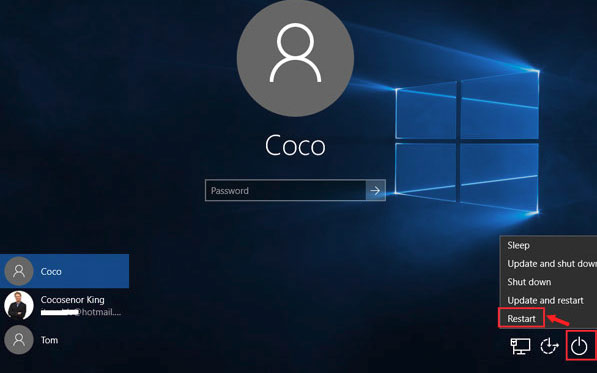
Βήμα 1 Κάντε εκκίνηση στην οθόνη σύνδεσης των Windows, πατήστε και κρατήστε πατημένο το πλήκτρο "Shift", κάντε κλικ στο κουμπί λειτουργίας και επιλέξτε "Επανεκκίνηση".
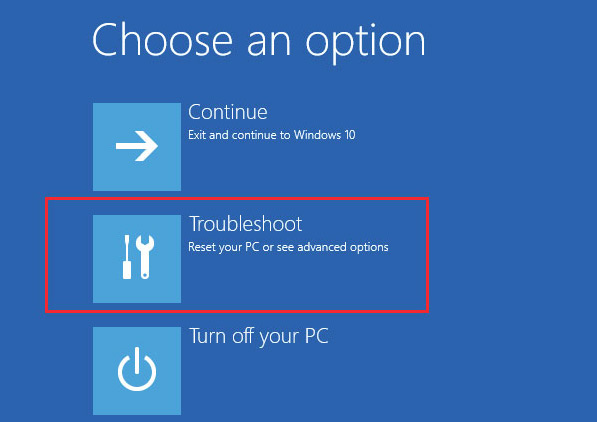
Βήμα 2 Κατά την εκκίνηση στη λειτουργία WinRE, κάντε κλικ στο «Αντιμετώπιση προβλημάτων».
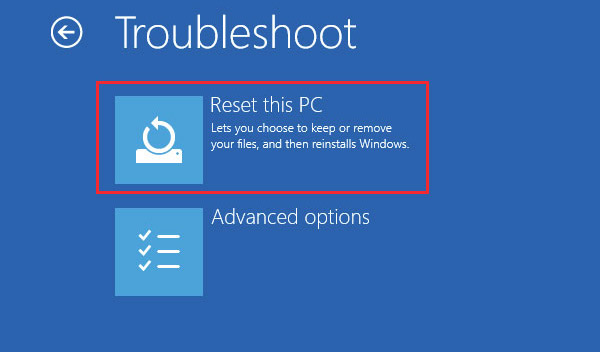
Βήμα 3 Κάντε κλικ στο «Επαναφορά αυτού του υπολογιστή».
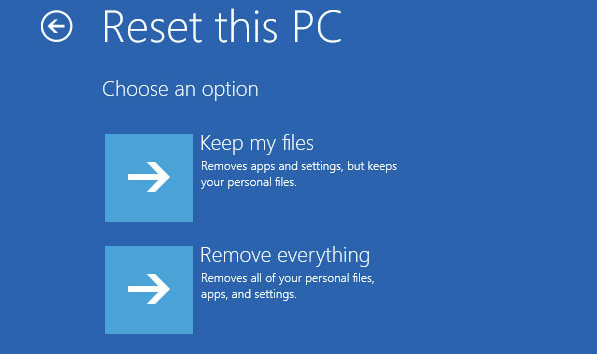
Βήμα 4 Θα δείτε δύο επιλογές: Διατήρηση των αρχείων μου & Κατάργηση όλων. Εξαρτάται από το εάν θέλετε να αποθηκεύσετε τα υπάρχοντα δεδομένα σας ή όχι. Μπορείτε να επιλέξετε ένα ανάλογα με τις ανάγκες σας.
Βήμα 5 Επιλέξτε τον λογαριασμό στον οποίο συνδέεστε συχνά στον υπολογιστή σας.
Βήμα 6 Πληκτρολογήστε το Όνομα χρήστη σας καθώς και τον κωδικό πρόσβασης.
Βήμα 7 Κάντε κλικ στο κουμπί Επαναφορά και θα ξεκινήσει η διαδικασία επαναφοράς.
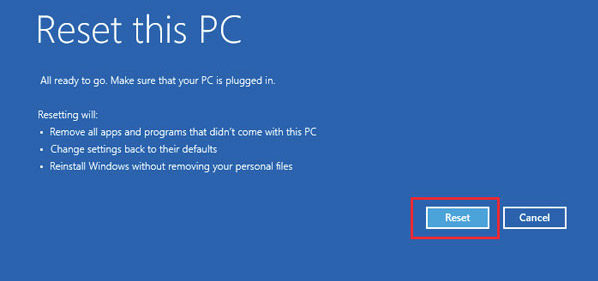
Περιμένετε λίγα λεπτά και ο υπολογιστής σας Dell θα επανέλθει στις εργοστασιακές ρυθμίσεις.
Βήμα 1 Επανεκκινήστε τον υπολογιστή Dell και πατήστε επανειλημμένα το πλήκτρο F8 μέχρι να εμφανιστεί στην οθόνη το μενού Advanced Boot Options.
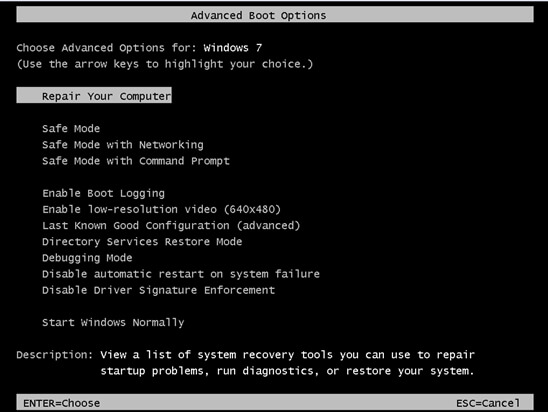
Βήμα 2 Χρησιμοποιήστε το πλήκτρο βέλους (↓ ↑) για να επιλέξετε Επισκευή του υπολογιστή σας και πατήστε 'Enter'.
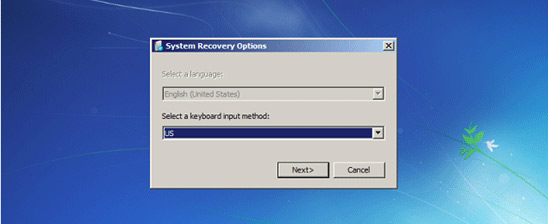
Βήμα 3 Επιλέξτε μια διάταξη πληκτρολογίου στο μενού Επιλογές ανάκτησης συστήματος και κάντε κλικ στο Επόμενο.
Βήμα 4 Πληκτρολογήστε το όνομα χρήστη και τον κωδικό πρόσβασης διαχειριστή και, στη συνέχεια, κάντε κλικ στο OK
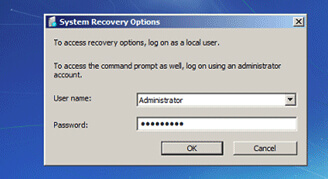
Βήμα 5 Κάντε κλικ στο «Επαναφορά εργοστασιακών εικόνων της Dell» και ακολουθήστε τις οδηγίες που εμφανίζονται στην οθόνη για να επαναφέρετε τον φορητό υπολογιστή Dell στις εργοστασιακές ρυθμίσεις.
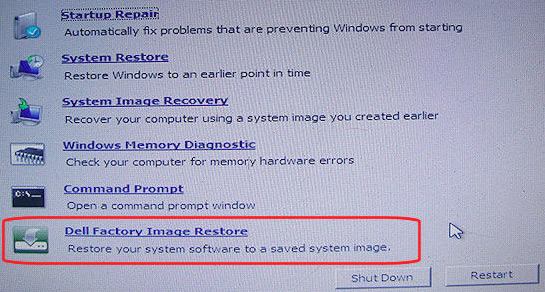
Μετά από όλες αυτές τις λειτουργίες, απλά πρέπει να περιμένετε για τη διαδικασία επαναφοράς. Κάντε κλικ στο «Τέλος» και μπορείτε να κάνετε επανεκκίνηση του υπολογιστή σας όταν ολοκληρωθεί η διαδικασία.
Οι παραπάνω μέθοδοι επαναφοράς πρέπει να εισαγάγετε τον κωδικό πρόσβασης του υπολογιστή σας και στη συνέχεια μπορείτε να επαναφέρετε τον επιτραπέζιο ή φορητό υπολογιστή σας Dell. Ωστόσο, τι μπορείτε να κάνετε αν ξεχάσετε τον κωδικό πρόσβασης του υπολογιστή σας; Εδώ θα σας δείξουμε έναν απλό τρόπο.
Βήμα 1 Επισκεφτείτε τη διεύθυνση https://account.live.com/password/reset και, στη συνέχεια, επιλέξτε "Ξεχάσατε τον κωδικό πρόσβασής μου"
Βήμα 2 Πληκτρολογήστε το email και τον αριθμό τηλεφώνου που σχετίζονται με τον λογαριασμό σας Microsoft.
Βήμα 3 Επιλέξτε έναν τρόπο με τον αριθμό τηλεφώνου ή το email για να λάβετε τον κωδικό ασφαλείας και κάντε κλικ στο επόμενο
Βήμα 4 Πληκτρολογήστε τον κωδικό ασφαλείας που λαμβάνετε και μεταβείτε στην επόμενη σελίδα.
Βήμα 5 Ρυθμίστε έναν νέο κωδικό πρόσβασης για τον λογαριασμό σας Microsoft και ολοκληρώστε τις αλλαγές.
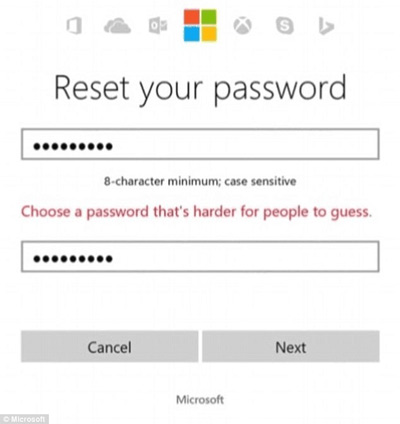
Βήμα 6 Απλώς επανεκκινήστε τον φορητό υπολογιστή σας Dell και συνδεθείτε με τον νέο σας κωδικό πρόσβασης.
Τέσσερα απλά βήματα και μπορείτε να επαναφέρετε τον κωδικό πρόσβασης του υπολογιστή Dell και να κάνετε τις εργασίες σας εύκολα. Στην πραγματικότητα, εάν δεν γνωρίζετε τον κωδικό πρόσβασης του υπολογιστή σας, μπορείτε επίσης να επαναφέρετε τον υπολογιστή σας Dell απευθείας. Στο επόμενο μέρος, η μέθοδος θα εμφανιστεί για εσάς.
Αυτός ο οδηγός εξηγεί τις μεθόδους επαναφοράς του υπολογιστή σας Dell παρόλο που δεν γνωρίζετε τον κωδικό πρόσβασης του υπολογιστή σας, γεγονός που μπορεί να μειώσει τη διαδικασία επαναφοράς κωδικού πρόσβασης. Ας μάθουμε τα συγκεκριμένα βήματα!
Βήμα 1 Ξεκινήστε ή επανεκκινήστε τον φορητό υπολογιστή της Dell. Μόλις εμφανιστεί το λογότυπο της Dell, πατήστε άμεσα και συνεχώς το F8 έως ότου εισέλθετε στις Επιλογές εκκίνησης για προχωρημένους. Επιλέξτε Επισκευή του υπολογιστή σας.
Βήμα 2 Επιλέξτε τη μέθοδο εισαγωγής πληκτρολογίου και κάντε κλικ στο Επόμενο.
Βήμα 3 Επιλέξτε τον λογαριασμό διαχειριστή σας. Καθώς ο κωδικός πρόσβασης έχει αφαιρεθεί, απλώς αφήστε κενό τον κωδικό πρόσβασης. Και κάντε κλικ στο OK.
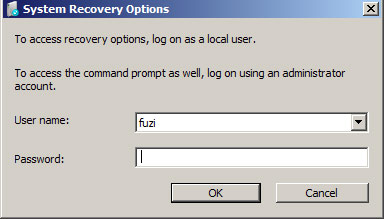
Βήμα 4 Όταν έχετε πρόσβαση στην επιλογή Επισκευή συστήματος, επιλέξτε Dell Data Safe Reduction και Emergency Backup.
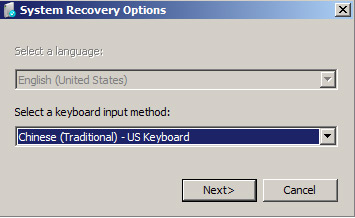
Βήμα 5 Επιλέξτε Άλλο αντίγραφο ασφαλείας συστήματος και περισσότερες επιλογές και κάντε κλικ στο Επόμενο.
Βήμα 6 Επιλέξτε Επαναφορά του υπολογιστή μου και κάντε κλικ στο Επόμενο.
Βήμα 7 Επιλέξτε τη σωστή εργοστασιακή εικόνα και, στη συνέχεια, κάντε κλικ στο Επόμενο για να ξεκινήσετε την επαναφορά του συστήματος στις εργοστασιακές ρυθμίσεις. Απαιτείται επανεκκίνηση όταν η επαναφορά συστήματος ολοκληρωθεί με επιτυχία.
Βήμα 1 Στην οθόνη σύνδεσης των Windows 8, κάντε κλικ στο κουμπί λειτουργίας. Πατήστε και κρατήστε πατημένο το πλήκτρο Shift ενώ κάνετε κλικ στο Επανεκκίνηση.
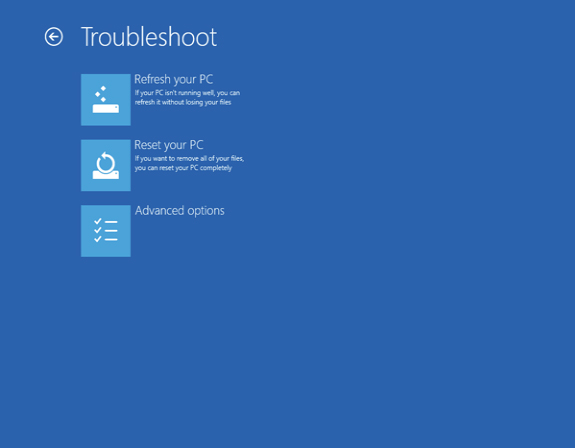
Βήμα 2 Επιλέξτε την επιλογή Αντιμετώπιση προβλημάτων για να εμφανιστεί η επόμενη οθόνη.
Βήμα 3 Επιλέξτε Επαναφορά του υπολογιστή σας. Κάντε κλικ στο Επόμενο στα ακόλουθα μενού έως ότου ο φορητός υπολογιστής σας Dell προχωρήσει και ολοκληρώσει μια επαναφορά εργοστασιακών ρυθμίσεων.
Με αυτόν τον τρόπο, μπορείτε να επαναφέρετε τον φορητό υπολογιστή ή την επιφάνεια εργασίας Dell όταν ξεχάσετε τον κωδικό πρόσβασης του υπολογιστή σας. Ωστόσο, όταν ο υπολογιστής σας διακόπτεται και τον επαναφέρετε χωρίς κανένα αντίγραφο ασφαλείας στο παρελθόν, ενδέχεται να χάσετε τα υπάρχοντα δεδομένα σας στον υπολογιστή σας. Πώς μπορείτε να τα ανακτήσετε; Το επόμενο μέρος θα σας πει την απάντηση.
Το παραπάνω περιεχόμενο σάς δείχνει τις συγκεκριμένες μεθόδους σχετικά με τον τρόπο επαναφοράς της επιφάνειας εργασίας ή του φορητού υπολογιστή της Dell με ή χωρίς εισαγωγή του κωδικού πρόσβασης του υπολογιστή σας. Αυτό το μέρος θα σας παρουσιάσει έναν τρόπο ανάκτησης των χαμένων δεδομένων σας μετά την επαναφορά. Εδώ σας προτείνουμε ένα αποτελεσματικό λογισμικό που ονομάζεται «Aiseesoft Data Recovery», το οποίο μπορεί να σας βοηθήσει να ανακτήσετε σχεδόν όλα τα διαγραμμένα / χαμένα αρχεία, όπως φωτογραφίες, έγγραφα, email, ήχο, βίντεο και πολλά άλλα από υπολογιστή, σκληρό δίσκο, μονάδα flash, κάρτα μνήμης, ψηφιακή κάμερα κ.λπ. στον υπολογιστή σας. Θα παραθέσουμε τα παρακάτω βήματα.
Βήμα 1 Κάντε λήψη, εγκατάσταση και εκτέλεση του Aiseesoft Data Recovery στον υπολογιστή σας.
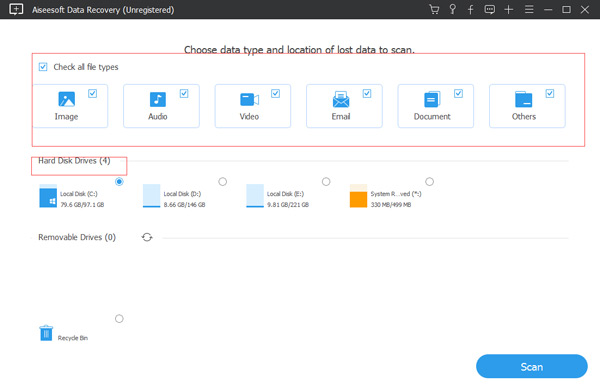
Βήμα 2 Επιλέξτε τους τύπους δεδομένων και τις μονάδες δίσκου και, στη συνέχεια, ξεκινήστε τη σάρωση των διαγραμμένων αρχείων.
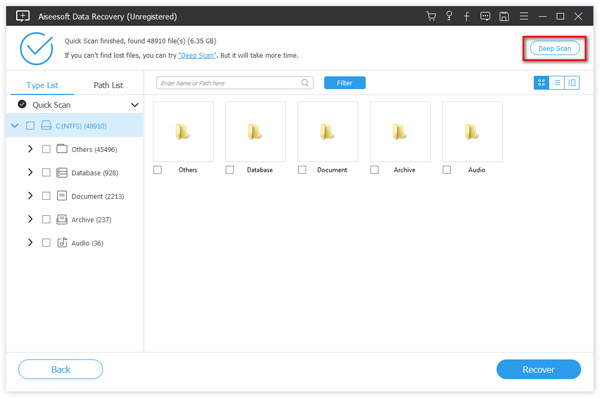
Βήμα 3 Επιλέξτε το «Deep Scan» πάνω δεξιά για να σαρώσετε τα διαγραμμένα δεδομένα.
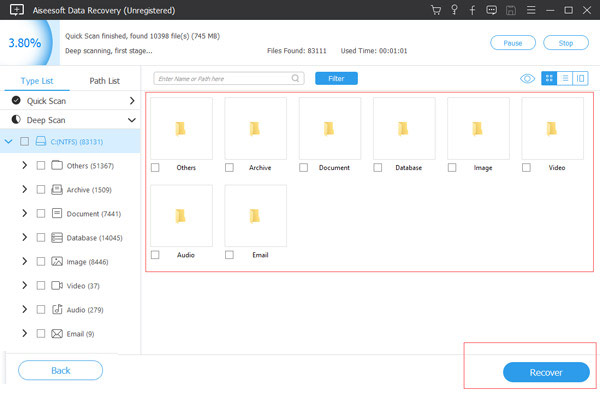
Βήμα 4 Κάντε κλικ στην επιλογή "Ανάκτηση" και μπορείτε να ανακτήσετε όλα τα δεδομένα σας.
Μόνο τέσσερα απλά βήματα και μπορείτε επίσης να ανακτήσετε τα διαγραμμένα δεδομένα σας τόσο από τον φορητό υπολογιστή Dell όσο και από τον επιτραπέζιο υπολογιστή. Τα δεδομένα στον σκληρό δίσκο, την κάρτα μνήμης και την ψηφιακή κάμερα μπορούν επίσης να ανακτηθούν απευθείας με αυτό το λογισμικό. Δηλαδή, με αυτήν την ανάκτηση δεδομένων, μπορείτε να ανακτήσετε τα δεδομένα της Dell, παρόλο που έχουν διαγραφεί εντελώς. Ακούγεται καταπληκτικό!
Με αυτό το λογισμικό, δεν χρειάζεται να ανησυχείτε για την απώλεια δεδομένων του υπολογιστή σας Dell. Απλώς χρησιμοποιήστε αυτό το λογισμικό για να σαρώσετε τον υπολογιστή σας και μπορείτε να ανακτήσετε εύκολα τα αρχεία σας.
Επιπλέον, αυτή η ανάκτηση δεδομένων σάς δίνει τη δυνατότητα να επιλέξετε το φάκελο για να αναιρέσετε τη διαγραφή όλων αυτών. Μπορείτε επίσης να κάνετε προεπισκόπηση του περιεχομένου προτού το ανακτήσετε.
Πλεονεκτήματα:
1. Δεν χρειάζεται να αγοράσετε εξωτερικό σκληρό δίσκο ή κάποιες άλλες συσκευές. Μόνο ένα λογισμικό εγκατεστημένο στον υπολογιστή σας και μπορείτε να πραγματοποιήσετε την προστασία των αρχείων.
2. Εκτός από την επιφάνεια εργασίας, αυτό το λογισμικό μπορεί να εγκατασταθεί στους φορητούς υπολογιστές της Dell. Μπορούν να καλυφθούν σχεδόν όλα τα δεδομένα των συσκευών σας Dell.
3. Μπορεί να σαρώσει τα διαγραμμένα δεδομένα σας και να τα ανακτήσει σε σύντομο χρονικό διάστημα.
Σε αυτό το άρθρο, σας παρουσιάσαμε τις μεθόδους για την επαναφορά των συσκευών σας Dell, όπως επιτραπέζιος και φορητός υπολογιστής, παρόλο που ξεχάσετε τον κωδικό πρόσβασης του υπολογιστή σας. Έχετε δοκιμάσει αυτές τις μεθόδους για να διορθώσετε το πρόβλημα του υπολογιστή σας; Παρακαλούμε κοινά παρακάτω.

17 Σεπτεμβρίου 2018 16:35 / Δημοσιεύτηκε από Νικόλ Τζόουνς προς την Επίλυση προβλημάτων των Windows
 10 εξαιρετικά αποδοτικές λύσεις για τη διόρθωση του εξωτερικού σκληρού δίσκου που δεν λειτουργεί
Ο εξωτερικός σκληρός δίσκος στον υπολογιστή σας ή το Xbox δεν λειτουργεί, όπως δεν εμφανίζεται, δεν είναι προσβάσιμος, δεν αποκρίνεται κ.λπ.; Διαβάστε και ακολουθήστε τους 10 εύκολους τρόπους για να το εκτοξεύσετε τώρα. "
 Διορθώστε το WHEA_UNCORRECTABLE_ERROR (0x0000124) στα Windows
Τι είναι το WHEA_UNCORRECTABLE_ERROR; Πώς μπορώ να διορθώσω το WHEA_UNCORRECTABLE_ERROR; Κόψτε αυτήν την ανάρτηση και ακολουθήστε τις εύκολες 10 λύσεις για να αφαιρέσετε το σφάλμα.
 Τρόπος επαναφοράς προγραμμάτων και αρχείων από το φάκελο Windows.old
Ελάτε εδώ και μάθετε πώς να κάνετε την αποκατάσταση των Windows.od. Παρόλο που τα αρχεία Windows.old διαγράφονται ή χάνονται, μπορείτε ακόμα να πάρετε πίσω τα δεδομένα εύκολα εδώ.
 Αφήστε το σχόλιό σας και συμμετάσχετε στη συζήτησή μας
About | Προστασία προσωπικών δεδομένων | Πόρος
Πνευματικά δικαιώματα © 2024 Aiseesoft Studio. Ολα τα δικαιώματα διατηρούνται.
