Aiseesoft Anock – Ξεκλείδωμα Android
 100% ασφαλής. Χωρίς διαφημίσεις.
Οι κωδικοί πρόσβασης για smartphone είναι απαραίτητοι για την προστασία των προσωπικών πληροφοριών και την απομάκρυνση των αδιάκριτων ματιών. Με την ραγδαία ανάπτυξη της τεχνολογίας κινητής τηλεφωνίας, οι συσκευές Android υποστηρίζουν πλέον πολλαπλές μεθόδους κλειδώματος οθόνης, όπως κωδικούς PIN, κλειδώματα με μοτίβο, κωδικούς πρόσβασης, δακτυλικά αποτυπώματα και αναγνώριση προσώπου. Ωστόσο, το να ξεχάσετε τον κωδικό πρόσβασης της οθόνης κλειδώματος μπορεί να είναι απογοητευτικό - ειδικά αν κλειδωθείτε έξω από το τηλέφωνό σας. Είναι σύνηθες να ξεχνάτε έναν παλιό κωδικό πρόσβασης σε μια συσκευή που δεν έχετε χρησιμοποιήσει για χρόνια, αλλά τα καλά νέα είναι ότι δεν χρειάζεται να παραμείνετε κλειδωμένοι έξω. Σε αυτόν τον οδηγό, θα σας δείξουμε 6 αποδεδειγμένες μεθόδους για να αφαιρέσετε ή να... παρακάμψετε την οθόνη κλειδώματος Android όταν ξεχάσετε τον κωδικό πρόσβασης, το PIN ή το μοτίβο σας.
Γρήγορη απάντηση:
Αν εσύ ξεχάστε τον κωδικό πρόσβασής σας στο Android, ελέγξτε πρώτα αν η βιομετρική πρόσβαση ή μια υποστηριζόμενη λειτουργία ανάκτησης εξακολουθεί να είναι διαθέσιμη. Οι κατάλληλες συσκευές Samsung ενδέχεται να σας επιτρέψουν να χρησιμοποιήσετε ένα προηγούμενο κλείδωμα οθόνης εντός 72 ωρών από την αλλαγή του. Εάν αυτές οι επιλογές αποτύχουν, ενδέχεται να χρειαστείτε ένα υποστηριζόμενο εργαλείο ξεκλειδώματος ή επαναφορά εργοστασιακών ρυθμίσεων. Η απομακρυσμένη διαγραφή και οι εργοστασιακές επαναφορές διαγράφουν τα τοπικά δεδομένα για τα οποία δεν έχουν δημιουργηθεί αντίγραφα ασφαλείας.
Μπορεί να παρακαμφθεί η οθόνη κλειδώματος Android αν ξεχάσετε τον κωδικό πρόσβασής σας; Ναι, μπορεί. Επιπλέον, μπορείτε να την παρακάμψετε με ασφάλεια. Aiseesoft Anock Android Unlocker είναι ακριβώς αυτό που χρειάζεστε. Είτε το τηλέφωνό σας χρησιμοποιεί δακτυλικό αποτύπωμα, αναγνώριση προσώπου, PIN, μοτίβο ή κανονικούς κωδικούς πρόσβασης, αυτό το Aiseesoft Anock Android τα παρακάμπτει και τα ξεκλειδώνει όλα. Η τεχνική αφαίρεσης αυτού του ξεκλειδώματος είναι αποτελεσματική και ασφαλής. Επιπλέον, αυτό το πρόγραμμα μπορεί επίσης να παρακάμψει εύκολα το κλείδωμα Google FRP.
Λήψεις
Aiseesoft Anock Android Unlocker
100% ασφαλής. Χωρίς διαφημίσεις.
100% ασφαλής. Χωρίς διαφημίσεις.
Βήματα για να παρακάμψετε την οθόνη κλειδώματος Android χωρίς επαναφορά:
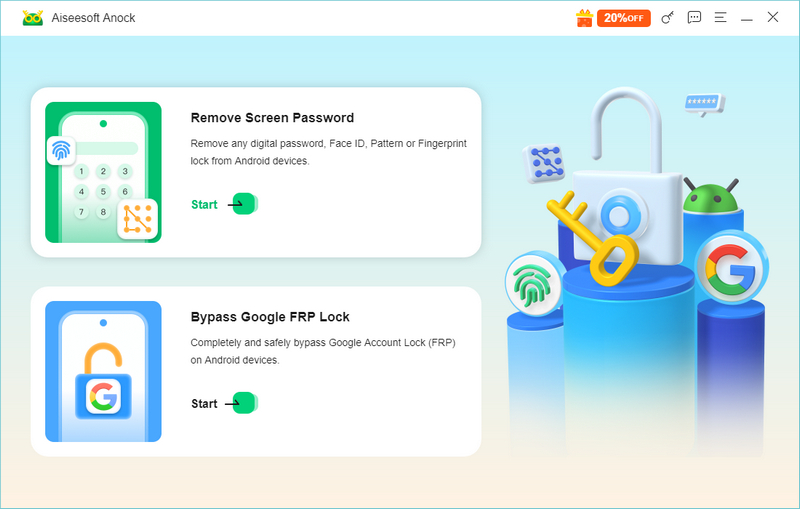
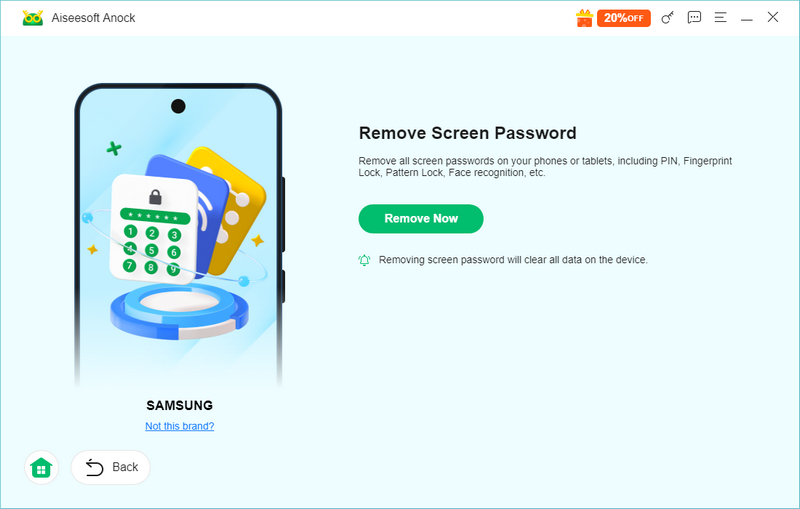
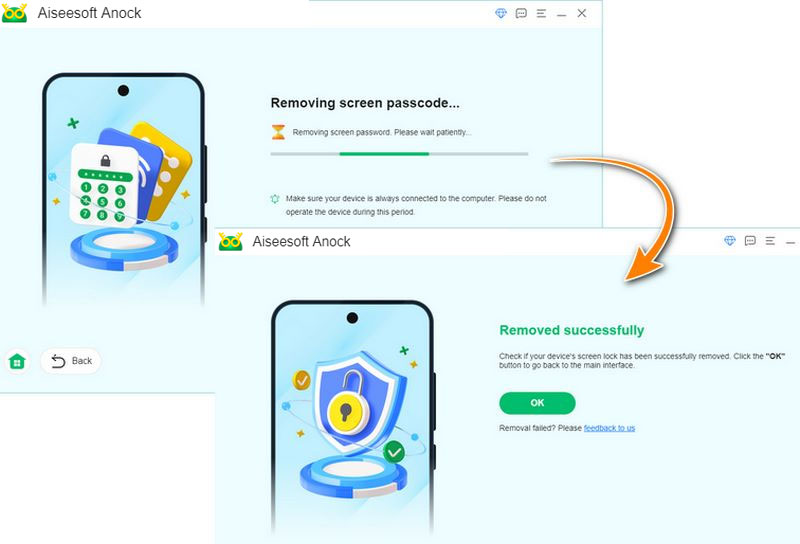
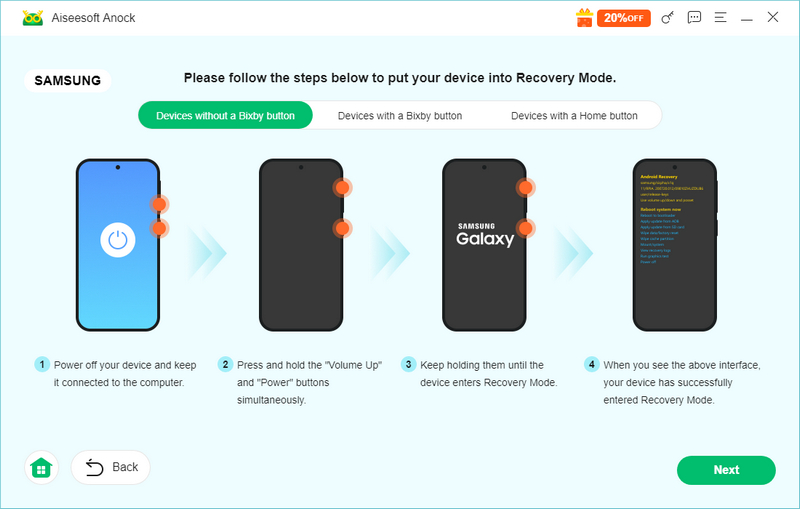
Για ορισμένες συσκευές, ίσως χρειαστεί να ακολουθήσετε τα βήματα σε αυτό το πρόγραμμα για να τοποθετήσετε τη συσκευή Τρόπος ανάκτησης και παρακάμψτε το PIN κλειδώματος της οθόνης Android.
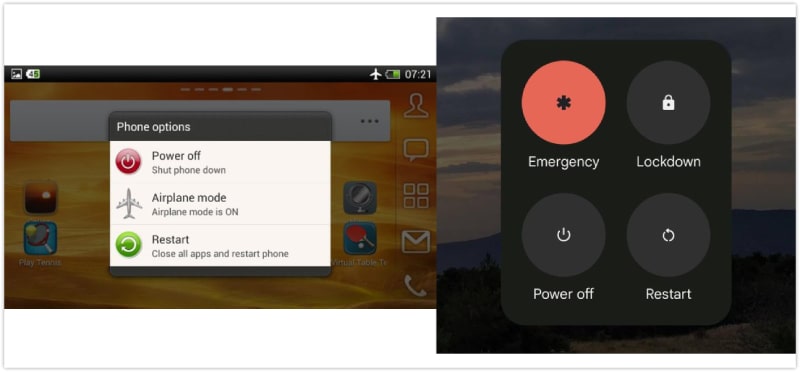
Η παράκαμψη της οθόνης κλειδώματος Android χρησιμοποιώντας επαναφορά εργοστασιακών ρυθμίσεων είναι επίσης εφικτή και σας γλιτώνει από τον κόπο της χρήσης υπολογιστή. Μπορεί να καταργήσει την οθόνη κλειδώματος που έχει οριστεί με PIN, μοτίβο ή κωδικό πρόσβασης, διαγράφοντας τα δεδομένα χρήστη και επιστρέφοντας τη συσκευή στην αρχική της εργοστασιακή κατάσταση. Πριν ακολουθήσετε τα βήματα, θα πρέπει να γνωρίζετε:
1) Θα καταστρέψει τα δεδομένα σας, οπότε καλύτερα να έχετε ένα Αντίγραφα ασφαλείας δεδομένων Android εκ των προτέρων.
2) Η επαναφορά εργοστασιακών ρυθμίσεων ενδέχεται να ενεργοποιήσει προστασίες που βασίζονται στον λογαριασμό (όπως η Προστασία Επαναφοράς Εργοστασιακών Ρυθμίσεων), επομένως θα πρέπει να αντιμετωπίζεται ως έσχατη λύση και, εάν δυστυχώς ενεργοποιήσατε αυτήν την προστασία, μπορείτε επίσης να κατεβάσετε το Aiseesoft Anock Android Unlocker για να παρακάμψετε αυτήν την προστασία.
100% ασφαλής. Χωρίς διαφημίσεις.
100% ασφαλής. Χωρίς διαφημίσεις.
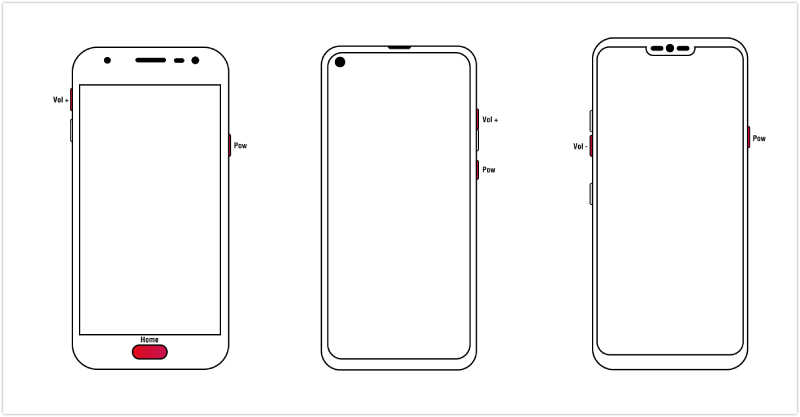
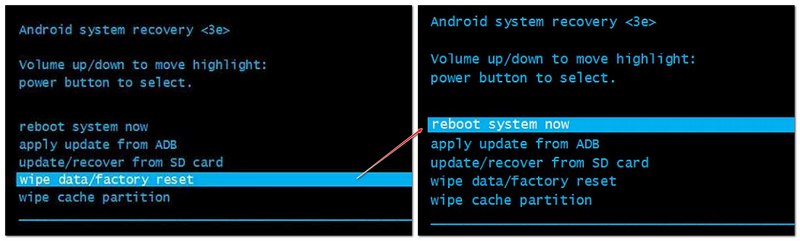
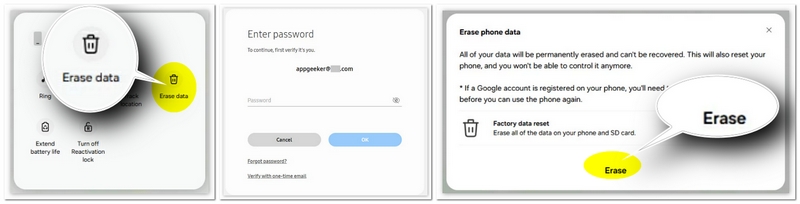
Το Google Find Hub μπορεί να σας βοηθήσει να εντοπίσετε ή να διαγράψετε απομακρυσμένα μια υποστηριζόμενη συσκευή Android, συμπεριλαμβανομένης της διαγραφής του κλειδώματος οθόνης της. Ωστόσο, δεν αποκαλύπτει ή επαναφέρει άμεσα έναν ξεχασμένο κωδικό PIN, μοτίβο ή κωδικό πρόσβασης κλειδώματος οθόνης και, μερικές φορές, μετά τη διαγραφή, ενδέχεται να χρειαστεί να εισαγάγετε τα διαπιστευτήριά σας Google για να εισέλθετε στο τηλέφωνο.
Βήματα για να διαγράψετε ένα κλειδωμένο τηλέφωνο Android από απόσταση:
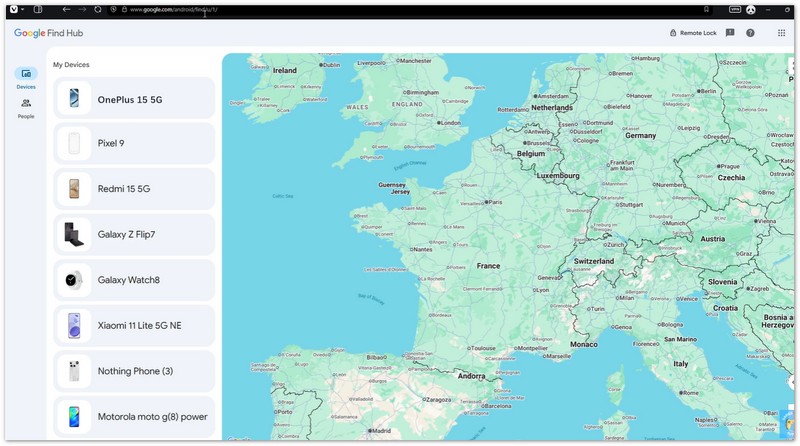
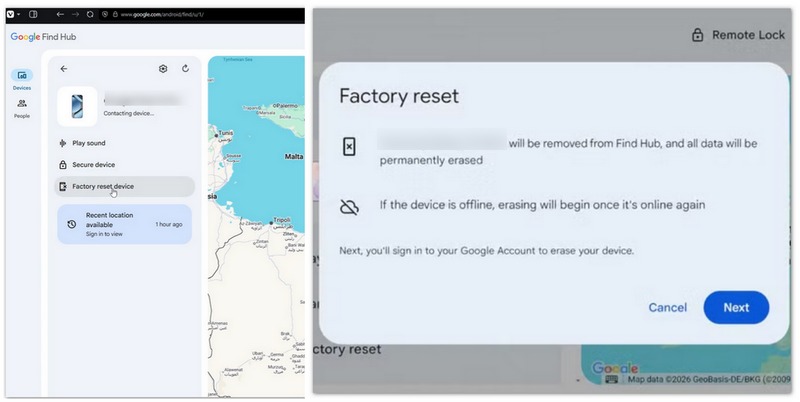
Σημείωση: Εάν η επιλογή "Επαναφορά εργοστασιακών ρυθμίσεων συσκευής" είναι γκριζαρισμένη ή μη διαθέσιμη, αυτό συνήθως σημαίνει ότι η κλειδωμένη συσκευή είναι απενεργοποιημένη, δεν έχει ενεργή σύνδεση στο διαδίκτυο ή έχει καταργηθεί από τον Λογαριασμό Google.
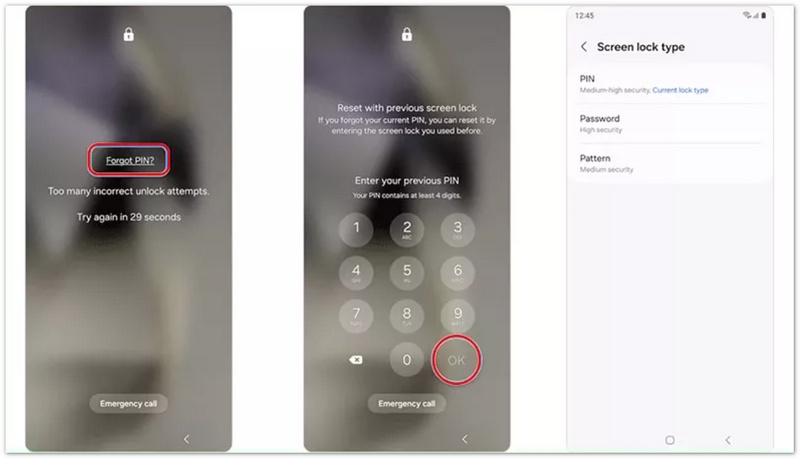
Οι συσκευές Samsung με One UI 6.1 ή νεότερη έκδοση περιλαμβάνουν μια λειτουργία ασφαλείας που επιτρέπει στους χρήστες να ξεκλειδώνουν το τηλέφωνό τους με το προηγούμενο PIN, μοτίβο ή κωδικό πρόσβασης, εάν ξεχάσουν το νέο κλείδωμα οθόνης εντός 72 ωρών από την αλλαγή του. Ωστόσο, εάν η συσκευή επανεκκινήθηκε πρόσφατα, ενδέχεται να σας ζητηθεί να εισαγάγετε τα τρέχοντα διαπιστευτήρια ή να εκτελέσετε επαλήθευση λογαριασμού, ανάλογα με τις ρυθμίσεις της συσκευής.
Βήματα για να ξεκλειδώσετε τη Samsung σας με τον προηγούμενο κωδικό πρόσβασης οθόνης εντός 72 ωρών:
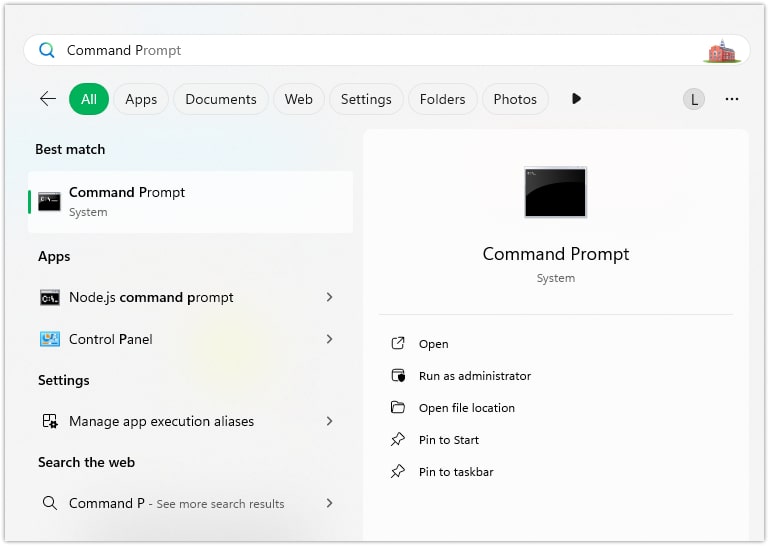
Ορισμένα παλαιότερα εκπαιδευτικά βίντεο προτείνουν εντολές ADB, Ασφαλή λειτουργία ή τις υπηρεσίες εύρεσης συσκευών της Samsung ως τρόπους παράκαμψης ενός ξεχασμένου κλειδώματος οθόνης. Αυτές οι προσεγγίσεις έχουν σημαντικούς περιορισμούς και είναι ξεπερασμένες. Αλλά αν πληροίτε τις απαιτήσεις, μπορείτε να το δοκιμάσετε.
Ναι, αλλά με πολύ αυστηρούς περιορισμούς. Η χρήση του ADB (Android Debug Bridge) για την κατάργηση του κλειδώματος οθόνης Android είναι τεχνικά εφικτή, αλλά είναι αποτελεσματική μόνο σε παλαιότερες συσκευές Android (συνήθως με Android 4.x έως πρώιμη έκδοση Android 5.x) και απαιτεί συγκεκριμένες προϋποθέσεις. Στα σύγχρονα smartphone, η κρυπτογράφηση που βασίζεται σε αρχεία και οι προηγμένες ενημερώσεις ασφαλείας έχουν αποκλείσει πλήρως αυτήν τη μέθοδο.
Το ADB ή Android Debug Bridge είναι ένα εργαλείο γραμμής εντολών που μπορείτε να χρησιμοποιήσετε για να επικοινωνήσετε με τη συσκευή σας. Μπορείτε να το χρησιμοποιήσετε για να εκτελέσετε διάφορες εντολές στο τηλέφωνό σας χωρίς να το ξεκλειδώσετε. Για να το χρησιμοποιήσετε για να ξεπεράσετε την οθόνη κλειδώματος, πρέπει να μάθετε:
1) Η συσκευή σας Android πρέπει να έχει ενεργοποιημένη τη λειτουργία εντοπισμού σφαλμάτων USB στις "Επιλογές προγραμματιστή".
2) Μπορείτε να καταργήσετε το κλείδωμα οθόνης με το ADB μόνο σε παλιές συσκευές Android που υποστηρίζουν εντολές ADB για την τροποποίηση αρχείων συστήματος.
3) Ενδέχεται να έχετε περιορισμένη πρόσβαση στις συσκευές σας Android ως αποτέλεσμα της αστάθειας αυτής της μεθόδου.
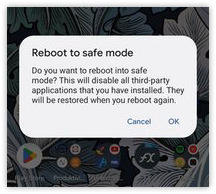
Εάν το τηλέφωνό σας είναι κλειδωμένο από το προεπιλεγμένο σύστημα ασφαλείας του Android (το τυπικό PIN, μοτίβο, κωδικός πρόσβασης ή βιομετρικό κλείδωμα που έχει ρυθμιστεί στις ρυθμίσεις του συστήματός σας), η Ασφαλής λειτουργία δεν θα το ξεκλειδώσει. Η Ασφαλής λειτουργία είναι χρήσιμη μόνο εάν έχετε εγκαταστήσει μια εφαρμογή κλειδώματος οθόνης τρίτου μέρους από το Google Play Store (ή άλλη πηγή) που έχει δυσλειτουργήσει, έχει παγώσει ή σας έχει κλειδώσει εκτός σύνδεσης. Επειδή η Ασφαλής λειτουργία απενεργοποιεί όλες τις εφαρμογές τρίτων, απενεργοποιεί αυτήν την προσαρμοσμένη εφαρμογή κλειδώματος οθόνης ενώ βρίσκεστε σε Ασφαλή λειτουργία, επιτρέποντάς σας να την απεγκαταστήσετε. Επομένως, εάν βρίσκεστε σε αυτήν την κατάσταση, μπορείτε να δοκιμάσετε αυτήν τη μέθοδο.
1) Αυτή η λύση Ασφαλούς Λειτουργίας λειτουργεί για συσκευές Android που εκτελούνται σε έκδοση 4.1 ή νεότερη και για οθόνες κλειδώματος εφαρμογών τρίτων κατασκευαστών.
2) Εάν η οθόνη κλειδώματος είναι το ενσωματωμένο κλείδωμα Android (PIN, μοτίβο, κωδικός πρόσβασης, δακτυλικό αποτύπωμα), η Ασφαλής λειτουργία δεν θα την καταργήσει. Μπορείτε να τη χρησιμοποιήσετε μόνο για να καταργήσετε το κλείδωμα που έχει επιβληθεί από μια εφαρμογή τρίτου κατασκευαστή.
Προηγουμένως, το SmartThings Find της Samsung (πρώην Βρείτε το κινητό μου) περιελάμβανε μια άμεση λειτουργία "Ξεκλειδώματος" που μπορούσε να αφαιρέσει από απόσταση ένα ξεχασμένο PIN, κωδικό πρόσβασης ή μοτίβο χωρίς να διαγράψει τα δεδομένα σας. Ωστόσο, η Samsung ενημέρωσε πρόσφατα τις πολιτικές ασφαλείας και τις λειτουργίες των υπηρεσιών της.
Πριν χρησιμοποιήσετε αυτήν τη μέθοδο για να απενεργοποιήσετε την οθόνη κλειδώματος στο Android, πρέπει να βεβαιωθείτε για τα ακόλουθα πράγματα και, εάν η απάντησή σας είναι θετική, είστε έτοιμοι.
1) Έχετε δημιουργήσει έναν λογαριασμό Samsung στο τηλέφωνό σας.
2) Επιπλέον, πρέπει επίσης να έχετε επιτρέψει στην Google να συλλέγει τις πληροφορίες τοποθεσίας σας και να έχετε επιλέξει τους όρους και τις προϋποθέσεις Χρήσης ασύρματης σύνδεσης.
Πώς να παρακάμψετε την οθόνη κλειδώματος Android χωρίς να χάσετε δεδομένα;
Αν χρησιμοποιείτε παλαιότερα μοντέλα Samsung, όπως Samsung S22, S6 και S5, μπορείτε να χρησιμοποιήσετε το Aiseesoft Anock Android Unlocker. Επιπλέον, το Find My Mobile (SamrtThings.Find) είναι ένας άλλος καλός τρόπος για να ξεπεράσετε την οθόνη κλειδώματος χωρίς απώλεια δεδομένων.
Μπορώ να παρακάμψω την οθόνη κλειδώματος του Android χωρίς εντοπισμό σφαλμάτων USB;
Ναι μπορείς. Ακόμα κι αν η συσκευή σας δεν έχει ενεργοποιημένη εντοπισμός σφαλμάτων USB πριν, μπορείτε ακόμα να βασιστείτε σε αυτόν τον οδηγό και να χρησιμοποιήσετε την Κλήση έκτακτης ανάγκης, την επαναφορά εργοστασιακών ρυθμίσεων και το Android Unlocker.
Υπάρχει κάποιο καθολικό PIN για ξεκλείδωμα σε Android;
Όχι, δεν υπάρχει καθολικός κωδικός PIN που να ξεκλειδώνει τηλέφωνα Android. Η ασφάλεια του Android (PIN/μοτίβο/κωδικός πρόσβασης, βιομετρικά στοιχεία και κρυπτογράφηση) εξαρτάται από τη συσκευή και τον λογαριασμό, και οι σύγχρονες συσκευές και οι κατασκευαστές πρωτότυπου εξοπλισμού (OEM) δεν περιλαμβάνουν κύριο κωδικό. Εάν έχετε κλειδωθεί έξω από την πρόσβαση, χρησιμοποιήστε αξιόπιστες λύσεις όπως το Aiseesoft Anock Android Unlocker ή άλλα.
Συμπέρασμα
Το να ξεχάσετε το κλείδωμα οθόνης Android μπορεί να είναι απογοητευτικό, αλλά αρκετές επιλογές ανάκτησης μπορεί να σας βοηθήσουν να ανακτήσετε την πρόσβαση. Ξεκινήστε ελέγχοντας εάν είναι διαθέσιμη η βιομετρική πρόσβαση ή η προηγούμενη ανάκτηση κλειδώματος οθόνης της Samsung. Μπορείτε επίσης να δοκιμάσετε το Aiseesoft Anock Android Unlocker εάν υποστηρίζεται η συσκευή σας. Εάν άλλες επιλογές αποτύχουν, το Google Find Hub ή η Λειτουργία ανάκτησης μπορούν να διαγράψουν τη συσκευή και να καταργήσουν το υπάρχον κλείδωμα, αλλά ενδέχεται να χαθούν δεδομένα που δεν έχουν δημιουργηθεί αντίγραφα ασφαλείας. Πριν επιλέξετε μια μέθοδο, ελέγξτε τη συμβατότητα της συσκευής, δημιουργήστε αντίγραφα ασφαλείας των δεδομένων σας όποτε είναι δυνατόν και βεβαιωθείτε ότι γνωρίζετε τα διαπιστευτήρια του Λογαριασμού Google που ενδέχεται να απαιτούνται μετά από μια επαναφορά.
100% ασφαλής. Χωρίς διαφημίσεις.
100% ασφαλής. Χωρίς διαφημίσεις.
 Ξεκλειδώστε το τηλέφωνο Samsung όταν ξεχάσετε τον κωδικό πρόσβασης χωρίς απώλεια δεδομένων
Εάν ξεχάσετε τον κωδικό πρόσβασης Samsung και δεν μπορείτε να τον ανοίξετε, ακολουθούν 3 γρήγορες και εύκολες μέθοδοι για το πώς να ξεκλειδώσετε ένα τηλέφωνο Samsung χωρίς απώλεια κωδικού πρόσβασης και δεδομένων.
 Ανάκτηση σημειώσεων Android: Ανακτήστε εύκολα τις διαγραμμένες σημειώσεις στο Android
Μάθετε την ανάκτηση σημειώσεων Android με εύκολες μεθόδους. Επαναφέρετε τις διαγραμμένες σημειώσεις από τον κάδο απορριμμάτων, το αντίγραφο ασφαλείας Google ή χωρίς αντίγραφο ασφαλείας σε οποιαδήποτε συσκευή Android.
 Παράκαμψη FRP 2025 Motorola με/χωρίς υπολογιστή: 4 διορθώσεις
Ανακαλύψτε εύκολα τον καλύτερο τρόπο για παράκαμψη FRP της Motorola στην ανάρτησή μας. Είτε έχετε υπολογιστή είτε όχι, θα βρείτε μια κατάλληλη λύση σε αυτόν τον οδηγό.
 Αφήστε το σχόλιό σας και συμμετάσχετε στη συζήτησή μας
Συμβατό με όλες τις εκδόσεις λειτουργικού συστήματος Android, αυτό το πρόγραμμα ξεκλειδώματος παρέχει έναν ασφαλή και εύκολο τρόπο για να αφαιρέσετε το κλείδωμα της οθόνης κάθε είδους και να παρακάμψετε γρήγορα το FRP.
100% ασφαλής. Χωρίς διαφημίσεις.
100% ασφαλής. Χωρίς διαφημίσεις.

*Απαιτούμενο πεδίο
*Παρακαλώ εισάγετε ένα έγκυρο email

